Если вы не можете войти в свой аккаунт в системе КУРСОРИУМ, выполните следующие действия. Данная инструкция предназначена для обучающихся.
Инструкция разделена на два сценария. Сценарий А - если система нашла вас и сценарий Б - если система не нашла (нужно заполнять заявку).
Сценарий А: Пользователь найден
Сценарий А: Пользователь найден
1. Ввод адреса электронной почты
• В поле для ввода адреса электронной почты укажите ваш e-mail: студенты — личный адрес электронной почты; сотрудники — корпоративный адрес электронной почты с доменом @volgmed.ru. После ввода адреса нажмите кнопку «Проверить пользователя».
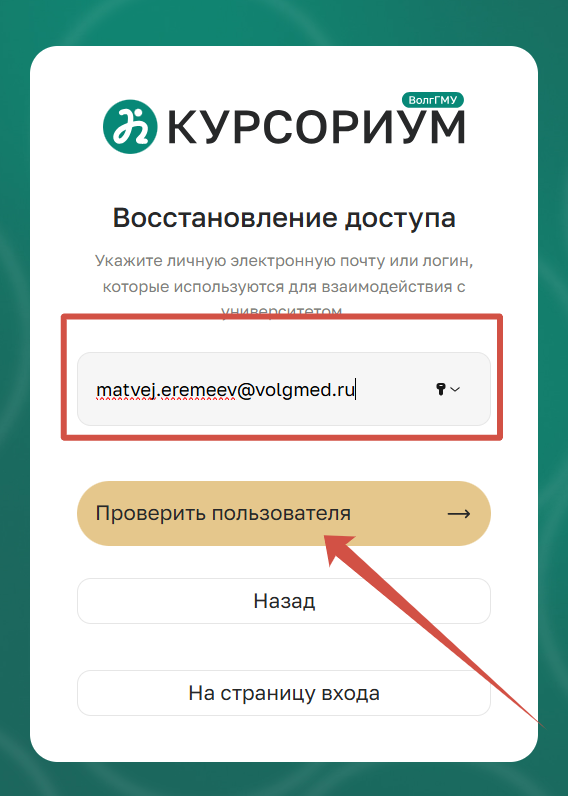
Рисунок 1 — Ввод адреса электронной почты
2. Подтверждение наличия учетной записи
• Дождитесь подтверждения системой наличия учётной записи. После отображения соответствующего окна перейдите в свой почтовый ящик.
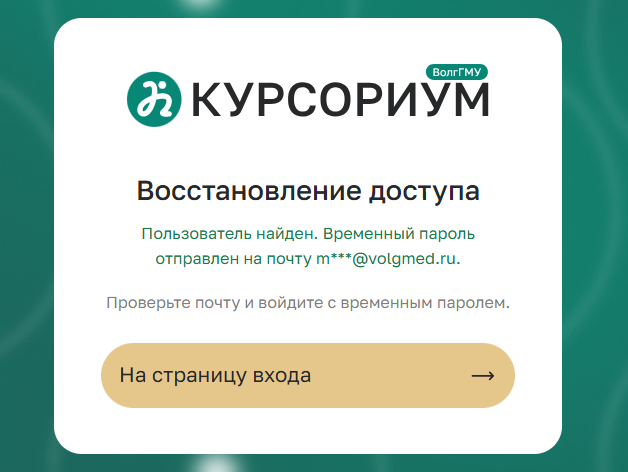
Рисунок 2 — Окно подтверждения отправки пароля
3. Открытие письма от бота «ЗаБот»
• В почтовом ящике откройте письмо, отправленное ботом «ЗаБот».
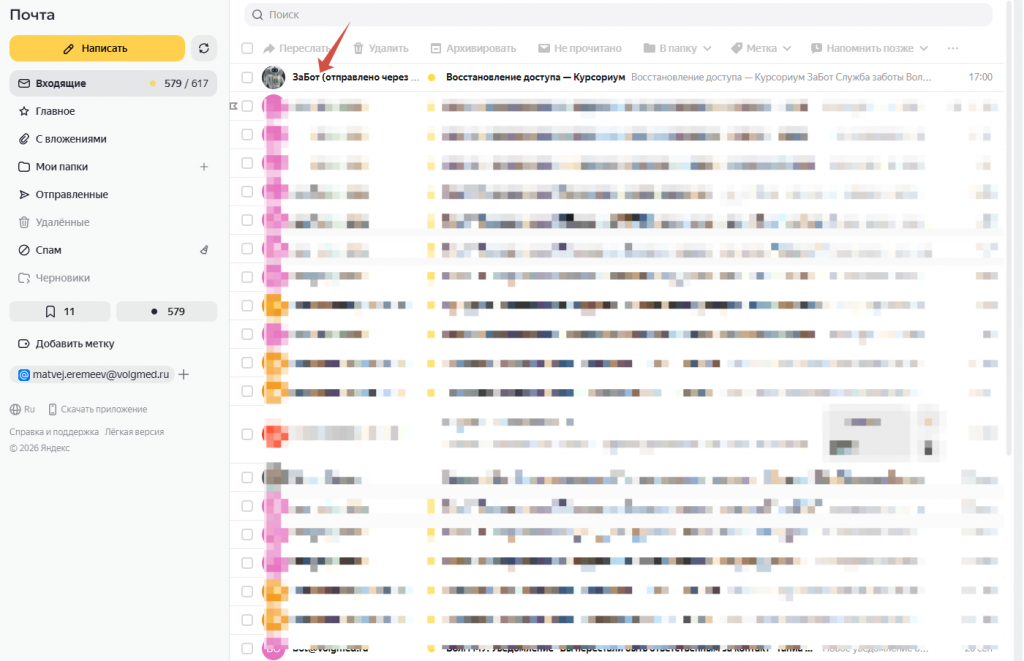
Рисунок 3 — Письмо от бота «ЗаБот»
4. Копирование временного пароля
• Из письма скопируйте временный (одноразовый) пароль. Данный пароль действителен для одноразового входа в систему; после успешного входа система потребует его сменить.
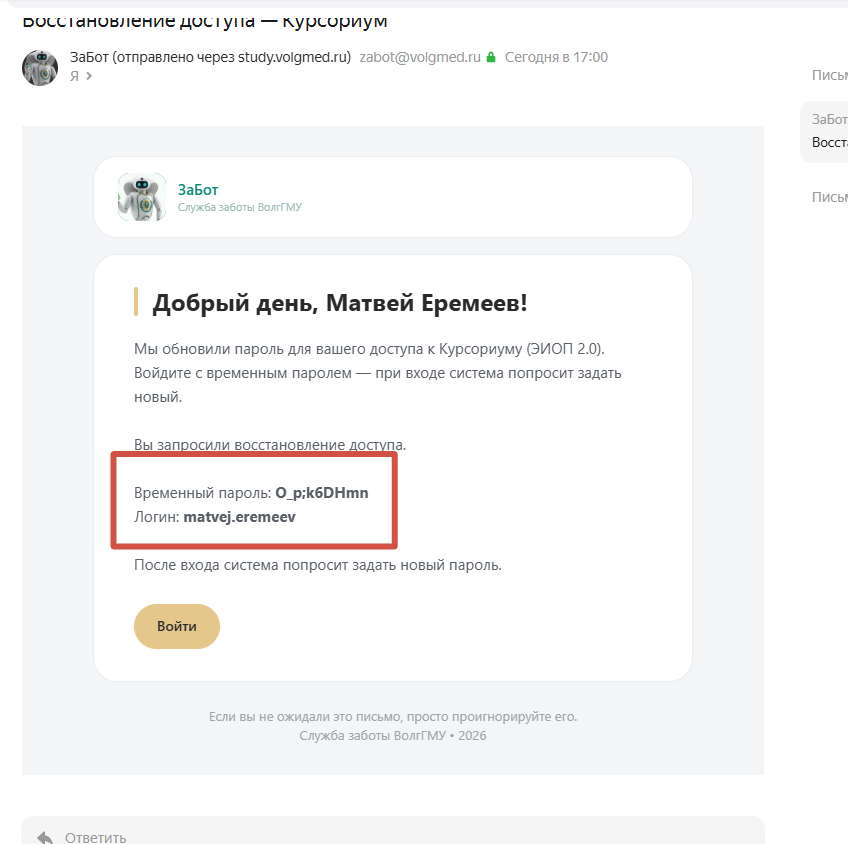
Рисунок 4 — Временный пароль в письме
5. Возврат на страницу входа
• Вернитесь на сайт «Курсориум» и нажмите кнопку «На страницу входа».
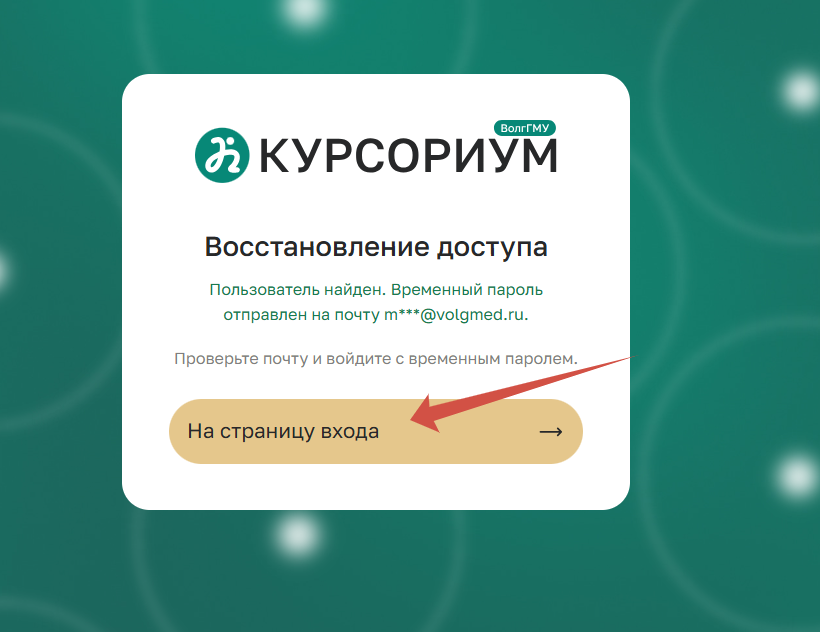
Рисунок 5 — Кнопка «На страницу входа»
6. Ввод временного пароля
• В форме авторизации введите полученный одноразовый пароль в поле для пароля и нажмите кнопку «Вход».
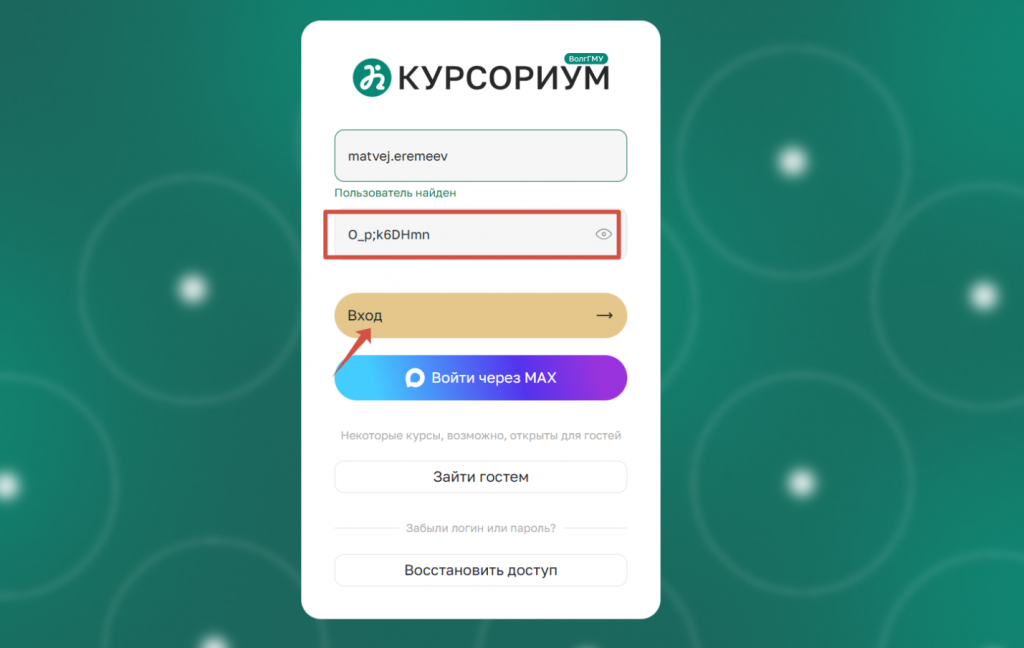
Рисунок 6 — Ввод временного пароля
7. Смена пароля
• На странице смены пароля выполните следующие действия:
- в два последующих поля введите новый пароль, соблюдая требования к сложности пароля предусмотренной системой;
- нажмите кнопку «Сохранить».
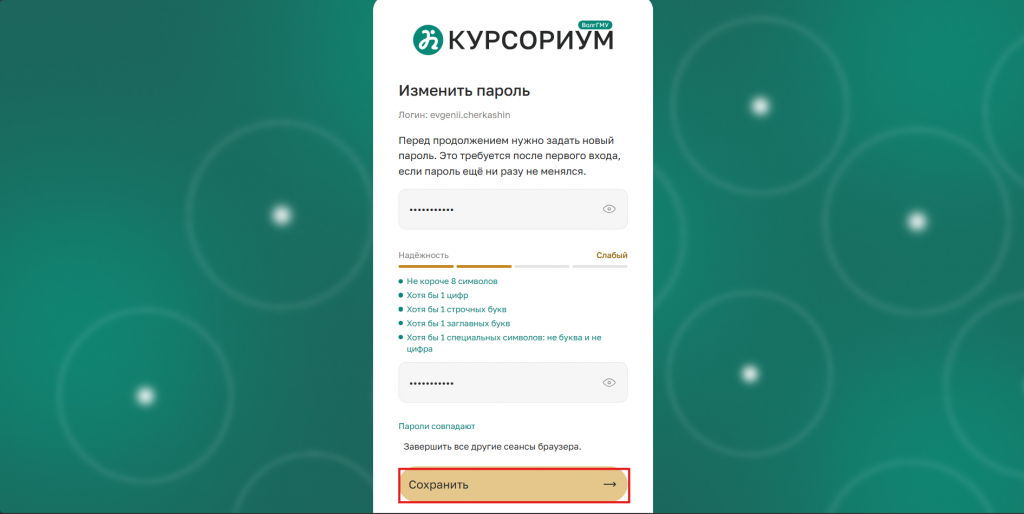
Рисунок 7 — Страница смены пароля
8. Авторизация в личном кабинете
• После подтверждения смены пароля вы будете авторизованы в своей учётной записи на платформе «Курсориум». В дальнейшем для входа используйте установленный вами постоянный пароль.
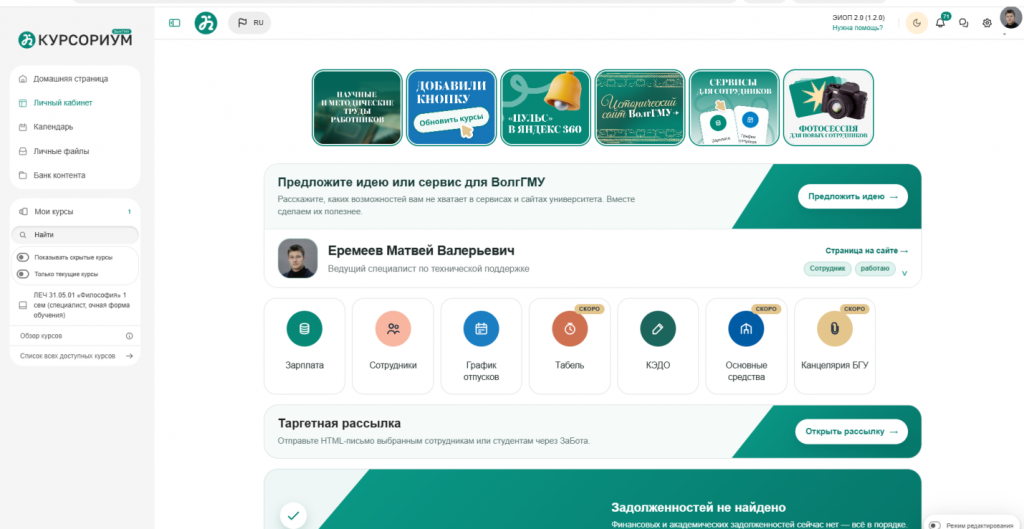
Рисунок 8 — Личный кабинет «Курсориум»
Сценарий Б: Пользователь не найден
Сценарий Б: Пользователь не найден
1. Восстановление доступа
• На странице входа нажмите на ссылку «Восстановить доступ»;
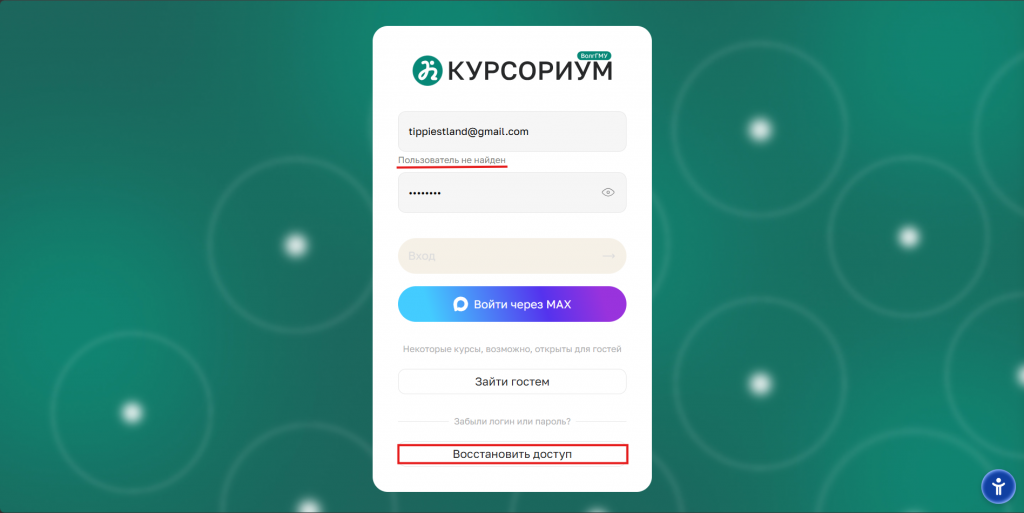
Рисунок 1 — Страница входа с выделенной ссылкой «Восстановить доступ»
2. Выбор роли
• В появившемся окне выберите вариант «Обучающийся»;
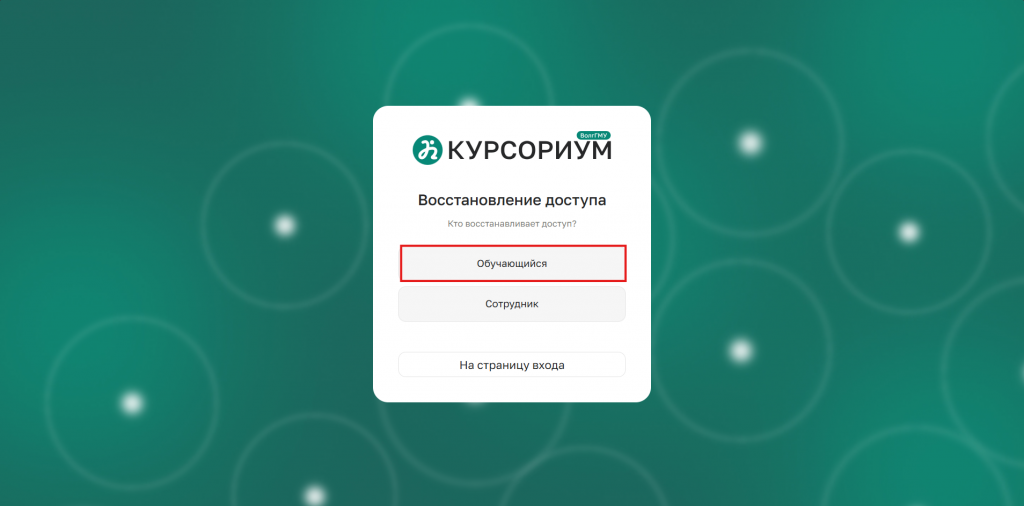
Рисунок 2 — Окно выбора роли «Обучающийся»
3. Ввод логина или почты
• Введите ваш логин или адрес электронной почты в соответствующее поле. Нажмите кнопку «Проверить пользователя»;
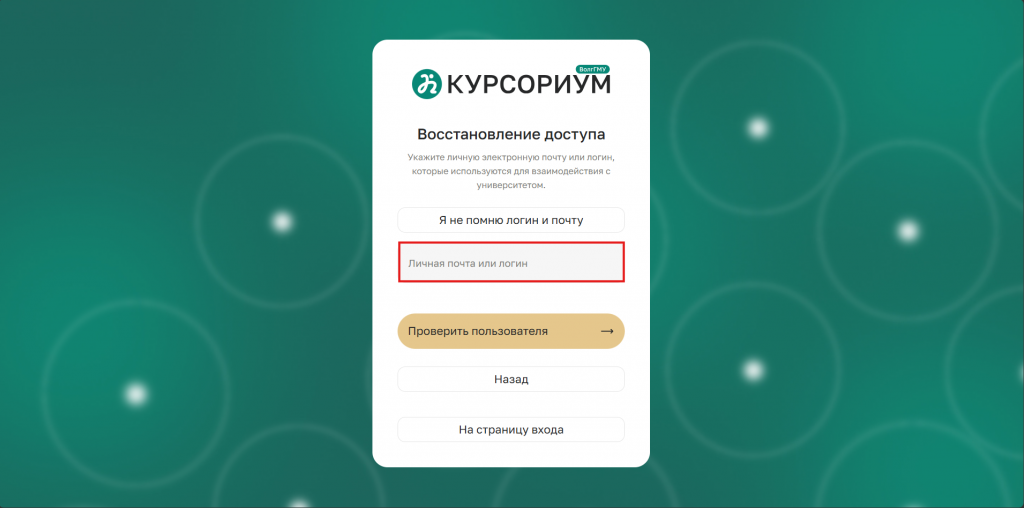
Рисунок 3 — Поле ввода логина/почты и кнопка «Проверить пользователя»
4. Пользователь не найден
• Если система не находит пользователя с указанными данными, нажмите на ссылку «Я не помню логин и почту», чтобы перейти к заполнению формы;
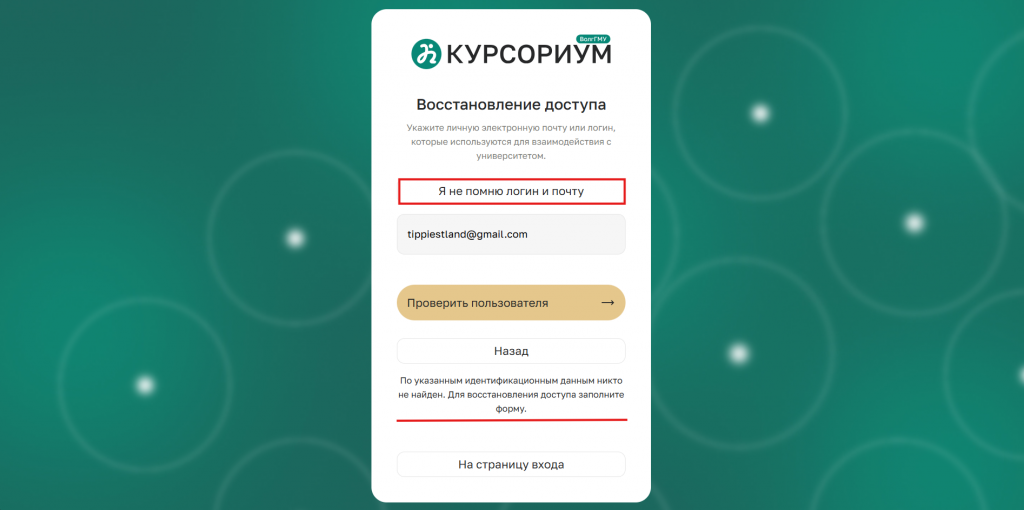
Рисунок 4 — Ссылка «Я не помню логин и почту»
5. Заполнение заявки
• Укажите следующие данные на странице: ФИО, учебная группа, номер студенческого билета, прикрепите фотографии со своим лицом и студенческим билетом, а также укажите резервную почту;
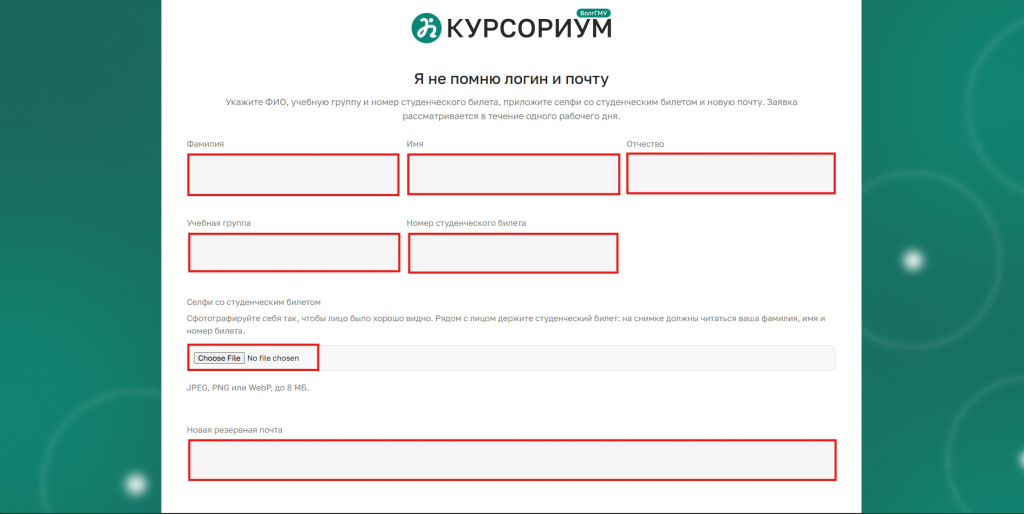
Рисунок 5 — Форма заявки с полями ФИО, учебная группа, номер студенческого билета, фото, резервная почта
6. Ошибка «Номер студенческого билета не найден»
• Если у вас появляется ошибка «Номер студенческого билета не найден», то необходимо обратиться в ваш профильный деканат. В деканате специалисты в программе должны поменять номер студенческого билета на корректный. После этого необходимо повторно отправить заявку на восстановление доступа;
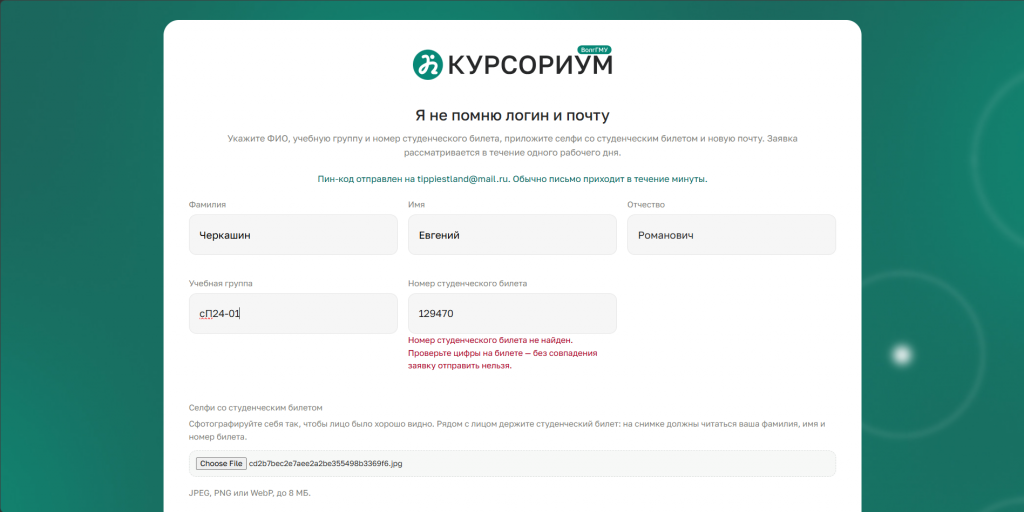
Рисунок 6 — Ошибка «Номер студенческого билета не найден»
7. Ошибка «Не удалось отправить»
• Если при заполнении данных выходит ошибка «Не удалось отправить. Попробуйте позже»:
1. Проверьте корректность введенных данных: селфи со студенческим билетом, адрес резервной почты;
2. Обратитесь в свой профильный деканат, чтобы специалиста проверили, внесена ли ваша почта в программу 1С Университет ПРОФ;
.svg)