

Дата последней актуализации: 05.03.2026
Автор:
Донская Анастасия (Управление информационного развития)
Перенос и восстановление курса в системе обучения (например, study.volgmed.ru)
Инструкция по переносу (копированию) курса доступна в формате видеоматериала по ссылке:
https://vkvideo.ru/video-233560809_456239022?list=ln-2ETfI7JtwJyWiEMZMO . В записи последовательно показаны основные действия: создание резервной копии курса (файл .mbz), проверка ключевых настроек копирования (в том числе отключение переноса пользователей), при необходимости сокращение названия файла, сохранение/скачивание резервной копии и последующее восстановление курса через раздел «Восстановить» и «Импорт».
Ниже описаны два основных способа переноса/восстановления курса:
- Через резервную копию — подходит, если нужно восстановить курс целиком или перенести «как есть».
- Через импорт — подходит, если нужно добавить в курс отдельные разделы и элементы.
Перед началом (проверьте 3 вещи)
- Вы открыли нужный курс (название курса обычно видно вверху страницы).
- У вас есть права редактирования курса (иначе пункты резервного копирования/импорта могут быть недоступны).
- Вы понимаете цель:
- если нужно полностью заменить содержимое курса — чаще используют восстановление;
- если нужно добавить материалы в уже работающий курс — используют импорт.
1. Резервная копия и восстановление
1.1. Создайте резервную копию курса на study.volgmed.ru
- Откройте курс, который нужно скопировать или сохранить.
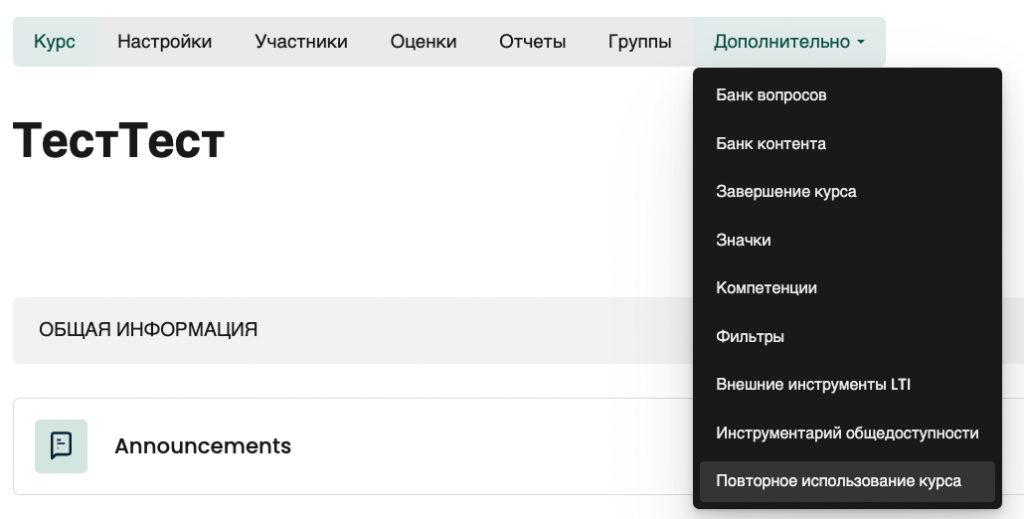
- Откройте меню «Дополнительно» → «Повторное использование курса».
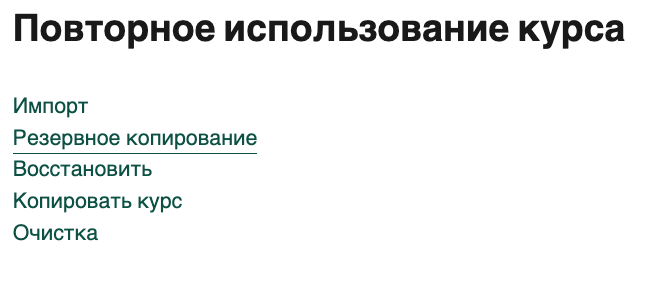
- Выберите пункт «Резервное копирование».
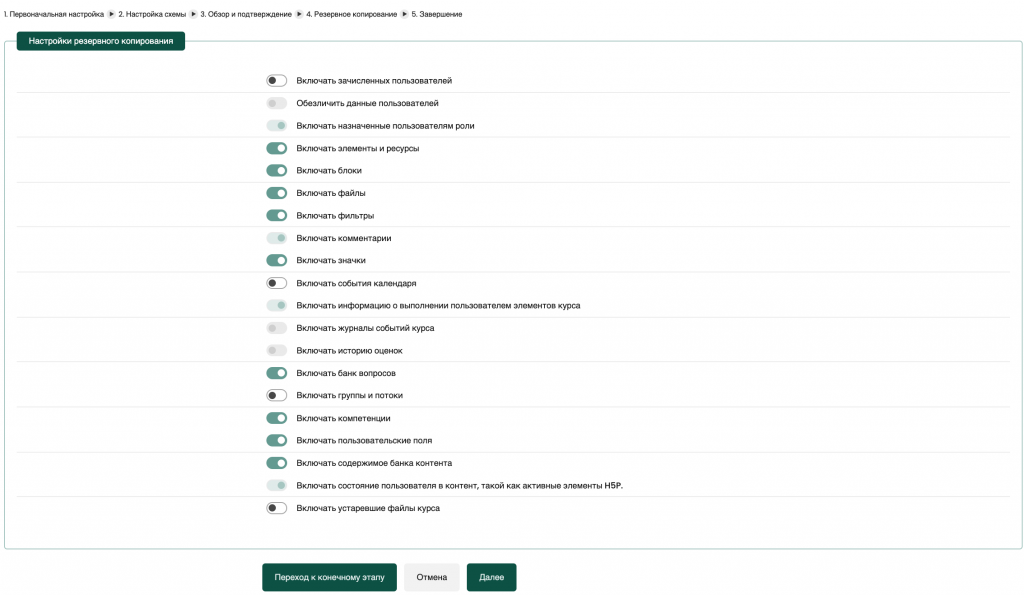
- Рекомендация по настройкам.
На странице настроек резервного копирования рекомендуется отключить (снять галочки/выключить переключатели), если они есть:- «Включать зачисленных пользователей» (участников курса);
- «Включать события календаря»;
- «Включать группы и потоки»;
- «Включать устаревшие файлы курса».
- Дальше система обычно предлагает два варианта:
- «Переход к конечному этапу» — подходит, если вас устраивает всё по умолчанию.
- «Далее» — подходит, если нужно исключить из копии некоторые разделы/элементы или изменить название копии.
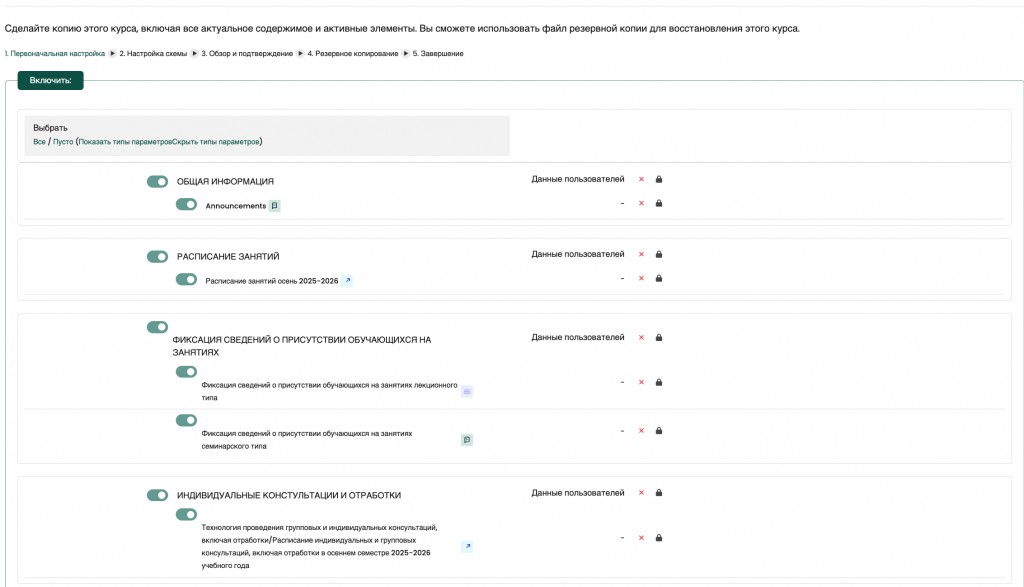
- Если вы нажали «Далее», откроется страница выбора содержимого:
- рядом с разделами/элементами будут галочки или переключатели;
- оставьте включённым то, что нужно перенести;
- выключите то, что переносить не нужно.
- Проверьте название файла резервной копии и, если оно слишком длинное (более 256 символов), сократите его до более короткого и понятного. Слишком длинное имя может вызвать проблемы при восстановлении. Важно: при переименовании не удаляйте и не изменяйте окончание файла .mbz — оно должно остаться в конце названия.
- Нажмите кнопку «Выполнить резервное копирование».
-
Дождитесь завершения процесса создания резервной копии. Обычно на экране отображается индикатор выполнения (полоса прогресса) и сообщения о текущем этапе. При необходимости вы можете перейти на страницу «Восстановление» — там также можно отслеживать прогресс и убедиться, что копирование завершилось успешно.
После окончания процесса резервная копия появится на странице «Восстановление» в списке доступных копий, в разделе «Обезличенные резервные копии». Если копия не отображается сразу, обновите страницу и проверьте список ещё раз.




Примечание. На странице «Восстановление» вы в любой момент можете воспользоваться созданной резервной копией:
- восстановить курс, нажав кнопку «Восстановить» напротив нужной копии;
- скачать файл резервной копии на компьютер и при необходимости использовать его позже (например, для переноса в другой курс или хранения в архиве).
1.2. Восстановите курс из резервной копии (в нужный курс)
- Откройте курс, в который вы хотите перенести материалы (курс-приёмник).
- Откройте меню «Дополнительно» → «Повторное использование курса» → «Восстановить» .
- Выберите резервную копию одним из способов:
- нажмите «Восстановить» напротив нужной копии в списке;
- или загрузите файл резервной копии с компьютера (если вы его сохраняли отдельно).
- Нажмите «Продолжить» внизу страницы.
-
Дальнейшие шаги восстановления выполняйте по инструкции с пункта 3.1 (раздел, посвящённый восстановлению курса из резервной копии).
Если вы не уверены в выборе режима восстановления (добавить в курс или удалить содержимое), используйте вариант добавления материалов в существующий курс.


2. Импорт материалов из другого курса (без полной замены)
Импорт используют, когда нужно перенести материалы из одного существующего курса в другой, причём можно переносить не всё, а только выбранные элементы.
Как выполнить импорт
- Откройте курс, в который нужно добавить материалы (курс-приёмник).
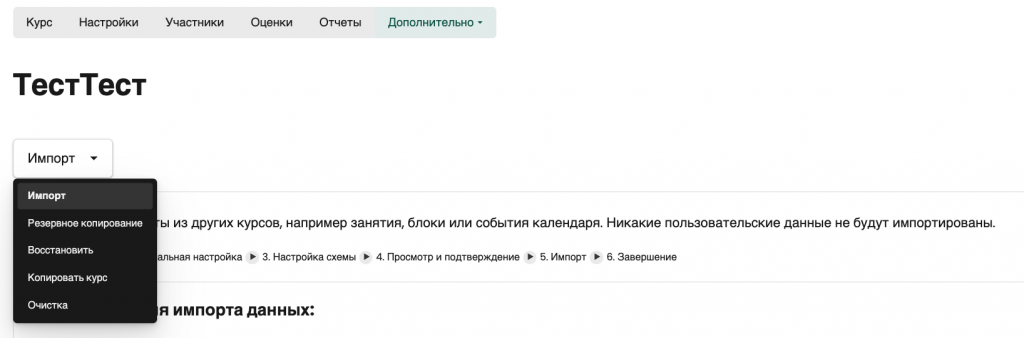
- Откройте меню «Дополнительно» → «Повторное использование курса» → «Импорт».
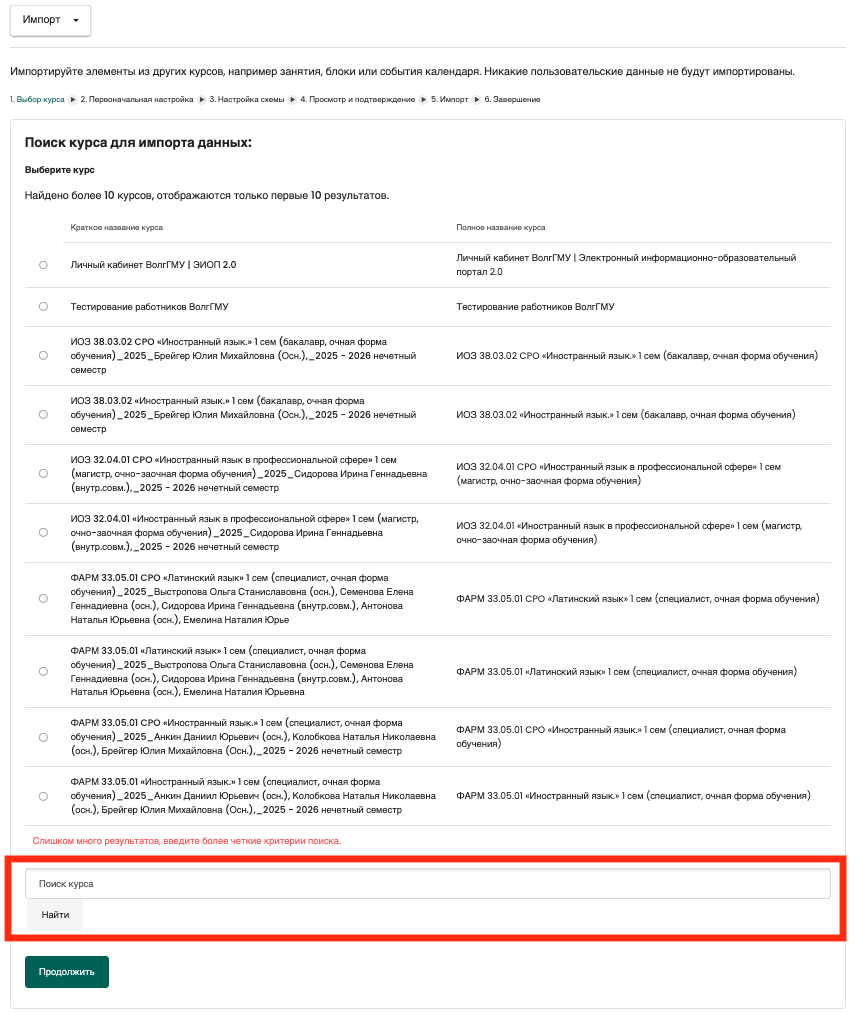
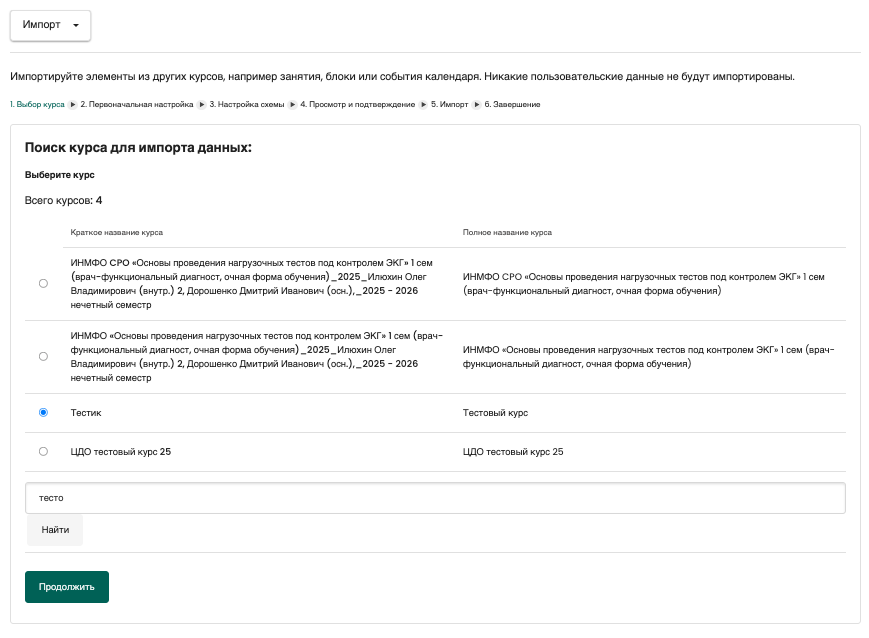
- Выберите курс-источник:
- либо из списка;
- либо введите название курса в поле поиска и нажмите кнопку поиска (если есть).
- Нажмите «Продолжить».
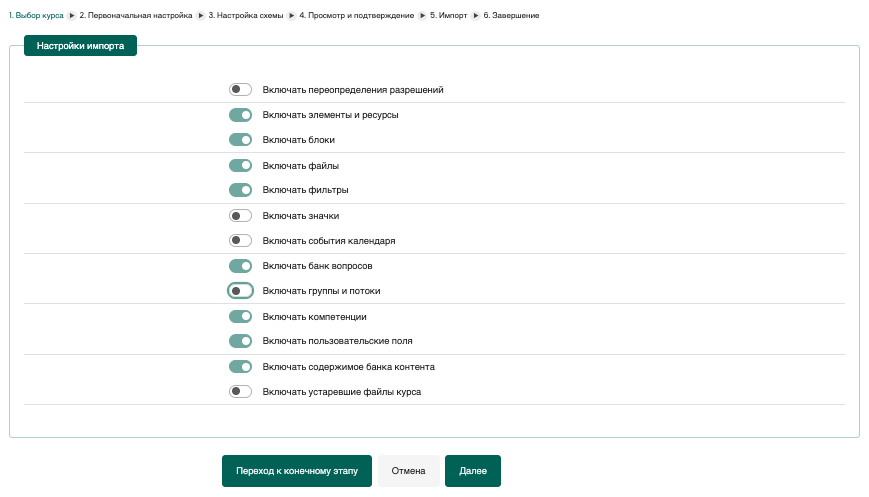
- Настройте, что импортировать (варианты зависят от системы и настроек):
- разделы и темы курса;
- задания;
- тесты;
- файлы;
- страницы и ссылки;
- банк вопросов (если необходимо);
- другие элементы.
- Выберите вариант выполнения:
- «Переход к конечному этапу» — если нужно импортировать всё;
- «Далее» — если нужно импортировать только часть материалов или исключить отдельные элементы.
- На шаге проверки убедитесь, что выбраны только нужные пункты, затем нажмите «Выполнить импорт».
- После успешного импорта в курсе появятся импортированные элементы.


Важное отличие импорта от восстановления
- Импорт добавляет материалы в уже существующий курс.
- Если импортировать одно и то же несколько раз, могут появиться дубликаты элементов (повторяющиеся темы, задания и т.п.).
Если возникла проблема (частые причины)
- Нет нужных кнопок или пунктов меню.
Скорее всего, у вас нет прав редактирования курса — обратитесь к администратору или в поддержку. - Ошибка при создании/восстановлении копии.
Часто помогает:- сократить название резервной копии;
- отключить перенос участников, групп, календаря;
- переносить меньше элементов (только нужное).
- После переноса появились дубликаты.
Это бывает после импорта/восстановления «поверх» — удалите повторяющиеся элементы вручную или повторите перенос более выборочно.