Продолжая работу на сайте ФГБОУ ВО ВолгГМУ Минздрава России, я подтверждаю своё согласие с Политикой обработки персональных данных. Это согласие вступает в силу с момента его предоставления и действительно весь период пользования сайтом. При отказе от дальнейшей обработки моих персональных данных аналитическими сервисами я предупреждён(-а), что необходимо либо прекратить дальнейшее использование сайта, либо самостоятельно отключить cookies в настройках своего браузера.
Инструкция описывает порядок прикрепления скана (электронной копии) договора к карточке физического лица в программе 1С. Загруженный файл будет храниться в системе вместе с договором и доступен для просмотра в любой момент.
Порядок действий
Шаг 1. Откройте нужный договор
Перейдите в карточку физического лица и откройте раздел «Заключённые договора». Найдите в списке нужный договор и откройте его двойным щелчком мыши.
Шаг 2. Откройте меню дополнительных действий
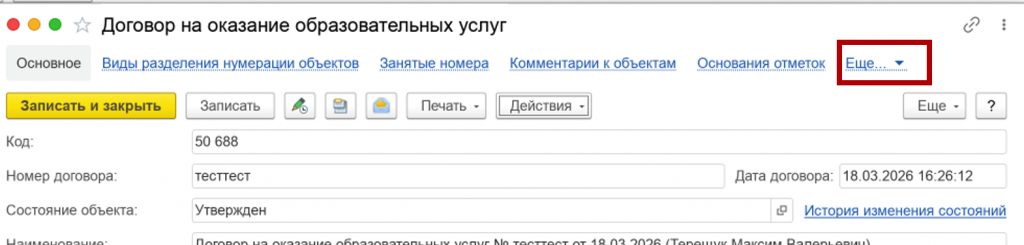
В открывшейся карточке договора нажмите на кнопку «Ещё», расположенную в верхней панели инструментов. Появится выпадающее меню с дополнительными командами.
Кнопка «Ещё» в карточке договора
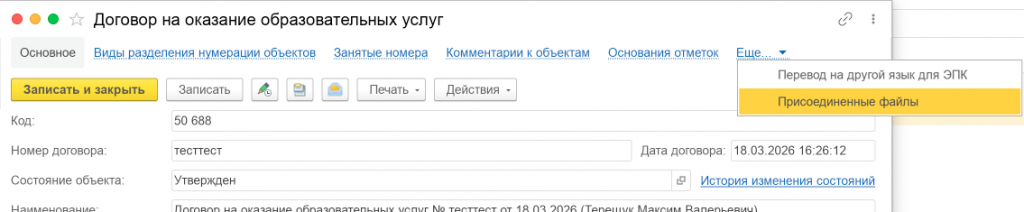
Шаг 3. Выберите пункт «Присоединённые файлы»
В открывшемся меню выберите пункт «Присоединённые файлы». Откроется окно со списком файлов, уже прикреплённых к данному договору (если они есть).
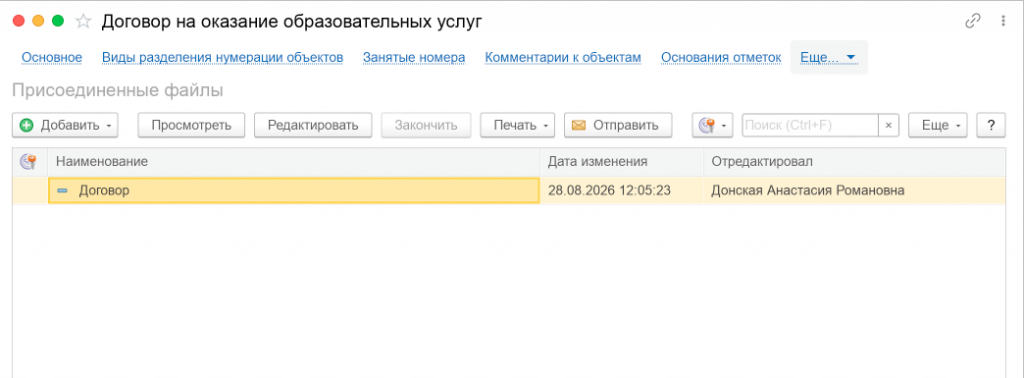
Раздел «Присоединённые файлы»
Шаг 4. Загрузите файл с компьютера
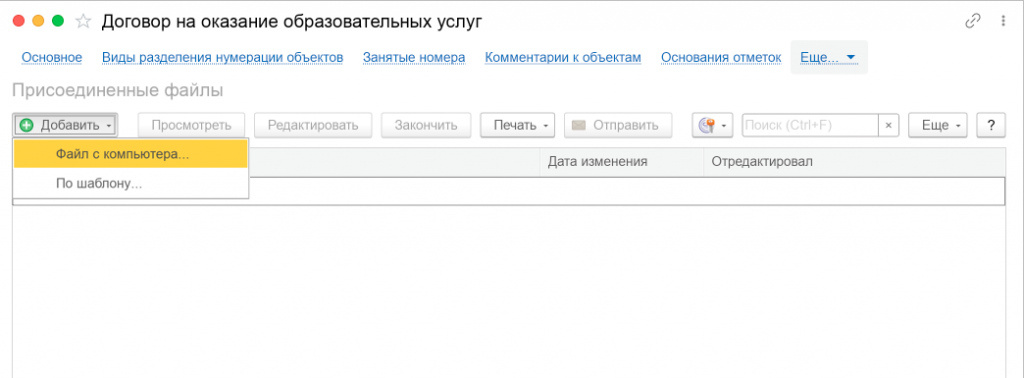
В окне «Присоединённые файлы» нажмите кнопку «Добавить». В открывшемся проводнике выберите на своём компьютере файл со сканом договора (например, в формате PDF, JPG или PNG) и нажмите «Открыть». Файл будет автоматически загружен и добавлен в список присоединённых файлов.
Кнопка «Добавить» в окне присоединённых файловВыбор файла в проводнике
Шаг 5. Проверьте загруженный файл
После загрузки файл появится в общем списке присоединённых файлов. Чтобы убедиться, что скан загрузился корректно и хорошо читается, выделите файл в списке и нажмите кнопку «Просмотреть» — откроется предварительный просмотр документа.
Рекомендация: перед загрузкой убедитесь, что скан договора выполнен в хорошем качестве и все страницы читаются без искажений. Если документ многостраничный, лучше загружать его одним файлом (например, единым PDF), а не по отдельным страницам — так его будет удобнее находить и открывать.
.svg)