Продолжая работу на сайте ФГБОУ ВО ВолгГМУ Минздрава России, я подтверждаю своё согласие с Политикой обработки персональных данных. Это согласие вступает в силу с момента его предоставления и действительно весь период пользования сайтом. При отказе от дальнейшей обработки моих персональных данных аналитическими сервисами я предупреждён(-а), что необходимо либо прекратить дальнейшее использование сайта, либо самостоятельно отключить cookies в настройках своего браузера.
Инструкция по выдаче логинов и паролей для студентов на ЭИОП 2.0
Дата последней актуализации:03.09.2026
Автор:Зарезина Юлия Евгеньевна
Данная инструкция поможет вам сформировать список логинов и паролей для студентов в системе 1С Университет ПРОФ.
Шаг 1. Переход в раздел «Управление ЭИОС»
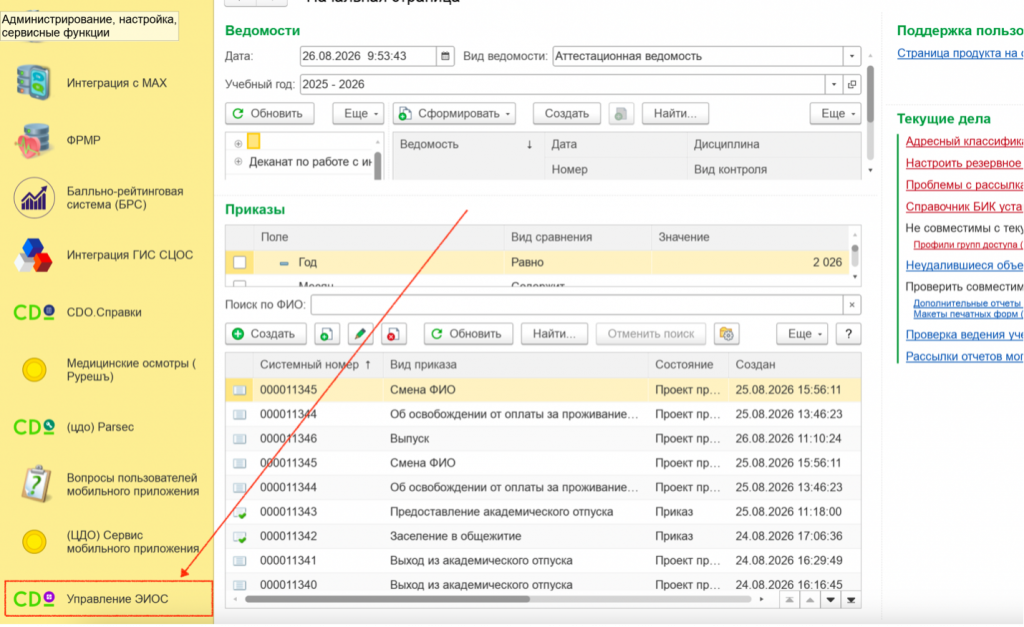
В 1С Университет ПРОФ перейдите во вкладку «Управление ЭИОС».
Рисунок 1. Вкладка «Управление ЭИОС» в 1С Университет ПРОФ.
Шаг 2. Выбор отчёта «Список личных кабинетов»
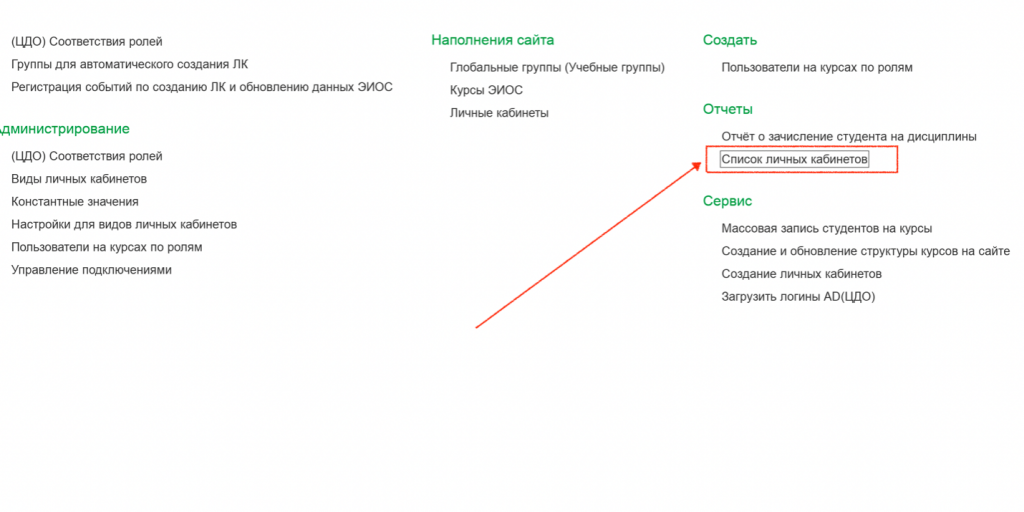
В разделе «Отчеты» выберите пункт «Список личных кабинетов».
Рисунок 2. Выбор отчёта «Список личных кабинетов» в разделе «Отчеты».
Шаг 3. Заполнение параметров отчёта
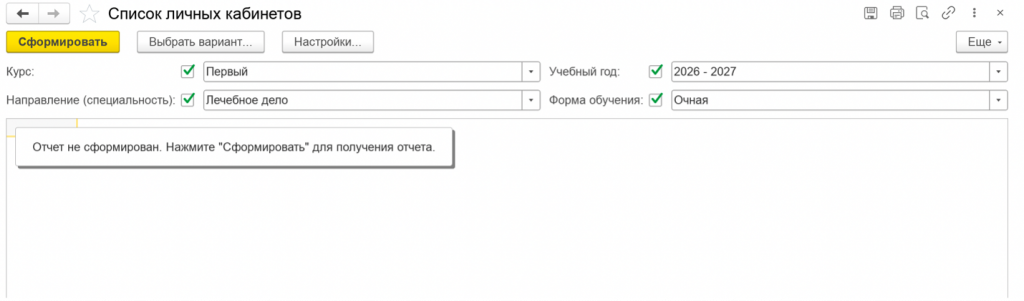
Заполните все необходимые поля для формирования отчёта.
Рисунок 3. Поля для заполнения параметров отчёта.
Выбор курса
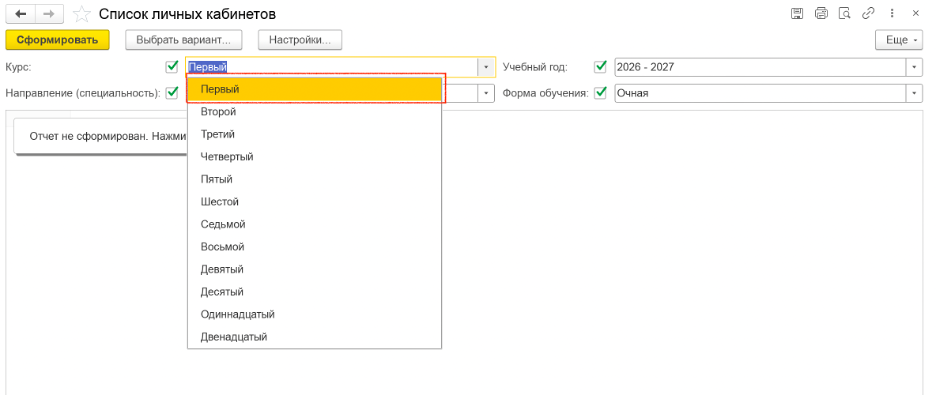
В строке «Курс» выберите нужный курс (для первокурсников — 1-й курс).
Рисунок 4. Выбор курса.
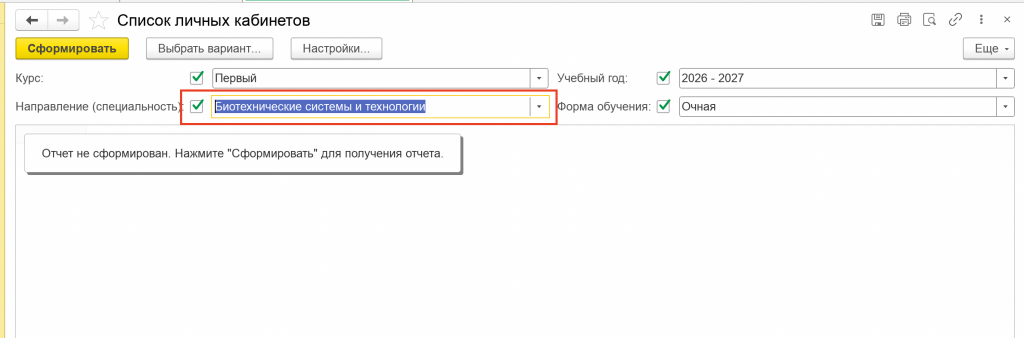
Выбор направления/специальности
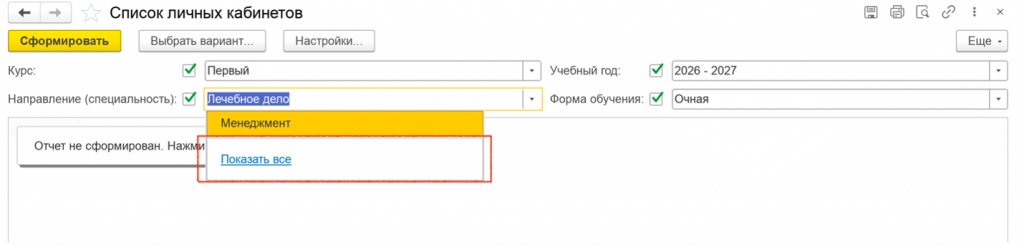
В поле «Направление/специальность» выберите факультет или направление подготовки, например, для лечебников — «Лечебный факультет», для биологов — «Биология». Если в выпадающем списке нет нужного направления, откройте общий список всех направлений через кнопку «Показать все».
Рисунок 5. Выбор направления/специальности. Рисунок 6. Кнопка «Показать все» для открытия полного списка направлений.
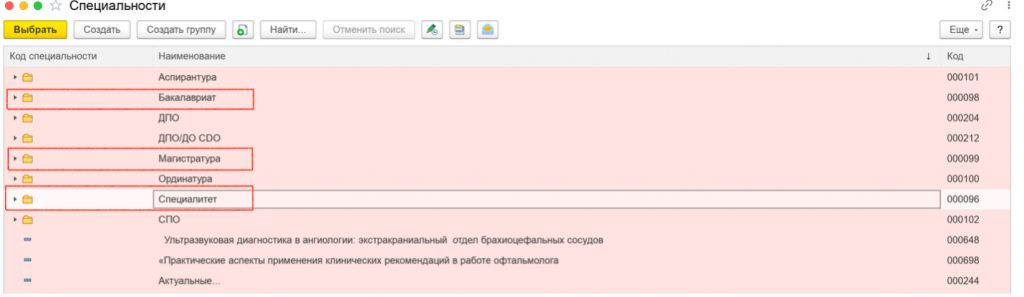
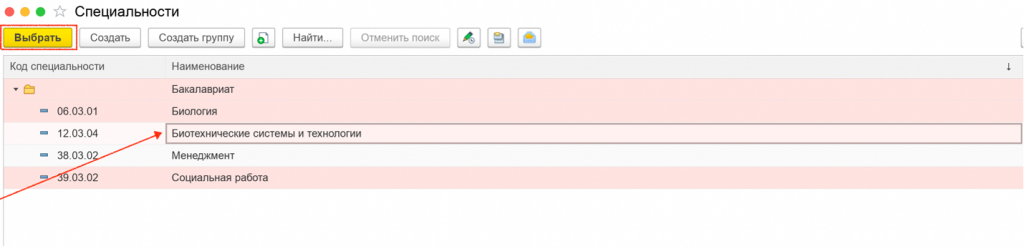
В открывшемся окне найдите нужную специальность/направление подготовки в соответствии с уровнем образования.
Рисунок 7. Поиск специальности/направления в общем списке. Рисунок 8. Пример выбора специальности из общего списка.
Выбор учебного года
В строке «Учебный год» выберите текущий учебный год, например 2026–2027.
Выбор формы обучения
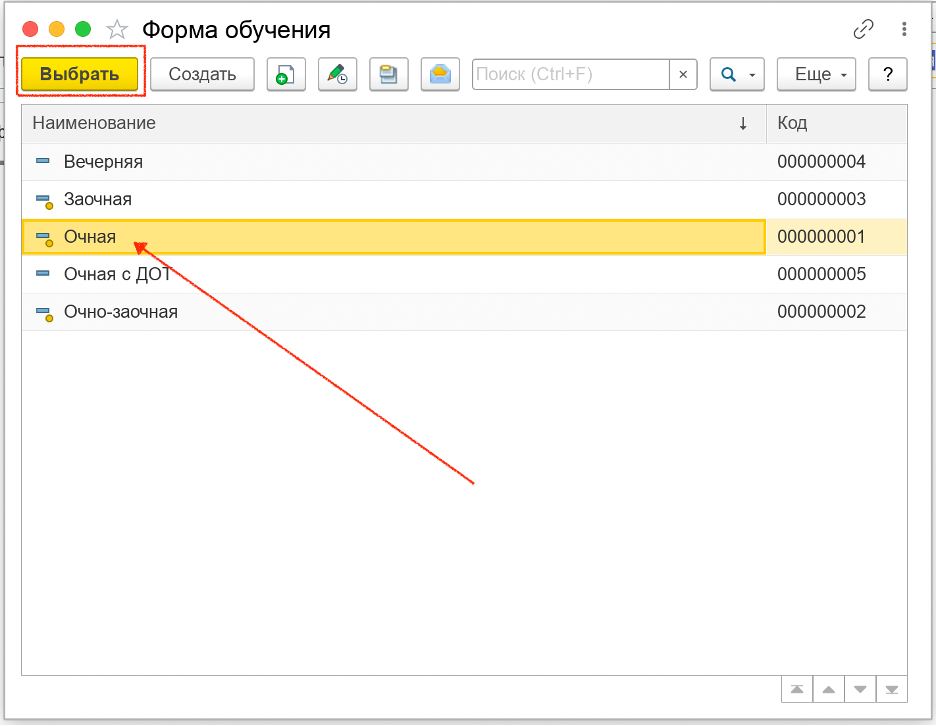
В поле «Форма обучения» выберите форму обучения, по которой обучаются студенты. Если нужная форма обучения отсутствует в списке, аналогично через кнопку «Показать все» выберите нужную форму.
Рисунок 9. Выбор формы обучения.
Шаг 4. Формирование и сохранение отчёта
Для получения отчёта нажмите кнопку «Сформировать». После этого сохраните файл в формате Excel (*.mxl).
Рисунок 10. Кнопка «Сформировать» и сохранение файла.
Готово!
Теперь у вас есть файл со списком логинов и паролей для первокурсников, который можно использовать для дальнейшей выдачи.
.svg)