Продолжая работу на сайте ФГБОУ ВО ВолгГМУ Минздрава России, я подтверждаю своё согласие с Политикой обработки персональных данных. Это согласие вступает в силу с момента его предоставления и действительно весь период пользования сайтом. При отказе от дальнейшей обработки моих персональных данных аналитическими сервисами я предупреждён(-а), что необходимо либо прекратить дальнейшее использование сайта, либо самостоятельно отключить cookies в настройках своего браузера.
Инструкция по настройке выставления оценок в журнале и через задания
Выставление оценок на курсе
Какие способы есть
Оценки на курсе можно выставлять двумя способами:
1) массово — через вкладку «Оценки»;
2) точечно — через конкретное задание (с просмотром работ и комментариями).
1) массово — через вкладку «Оценки»;
2) точечно — через конкретное задание (с просмотром работ и комментариями).
1. Выставление оценок через вкладку «Оценки» (массово)
Этот способ удобен, если нужно быстро выставить или исправить оценки сразу нескольким студентам.
- Откройте курс и перейдите во вкладку «Оценки».
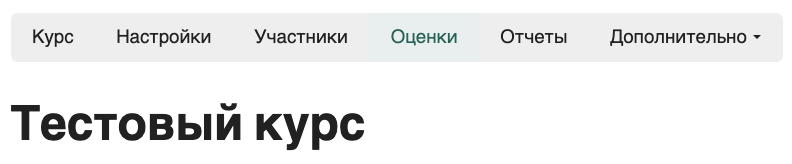
- В выпадающем списке отчётов выберите «Отчёт по оценкам», если он не выбран.
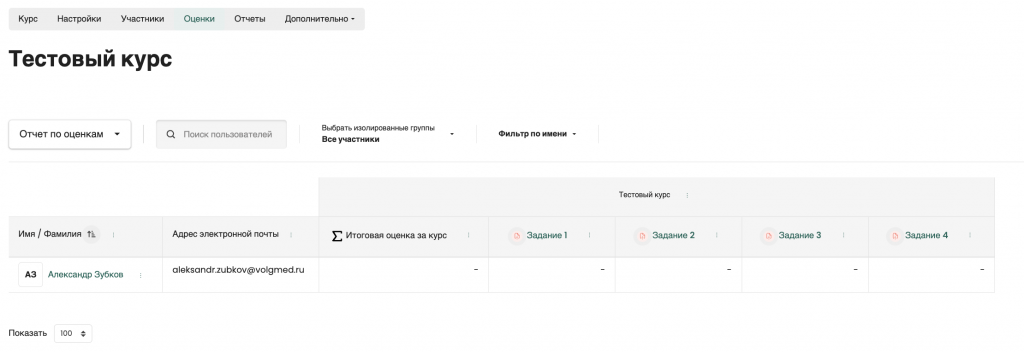
- При необходимости используйте поиск по пользователям, фильтр по группе и фильтр по имени.
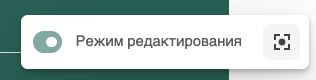
- Включите «Режим редактирования» (переключатель/ползунок).
- Введите оценки в нужных ячейках. Moodle обычно показывает подсказку «Диапазон» — допустимый интервал баллов.
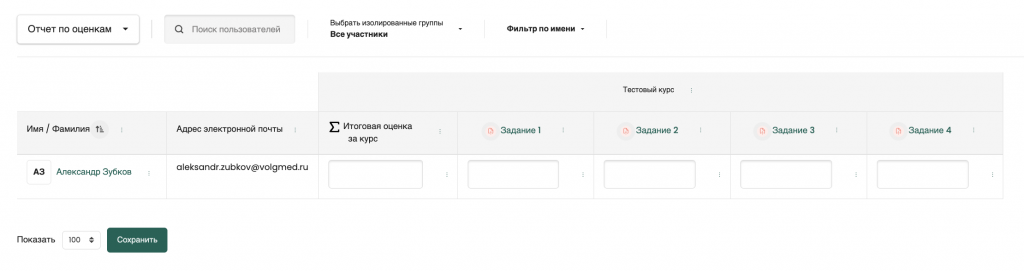
- Нажмите «Сохранить» внизу страницы, чтобы изменения применились.
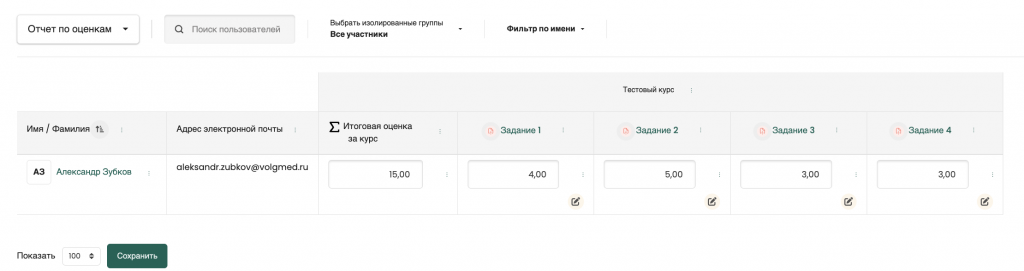
Примечание
Если выйти со страницы или выключить режим редактирования, не нажав «Сохранить», изменения могут не примениться.
2. Выставление оценок через конкретное задание
Этот способ удобен, когда нужно просмотреть работу, оставить комментарий и пройти по ответам по очереди.
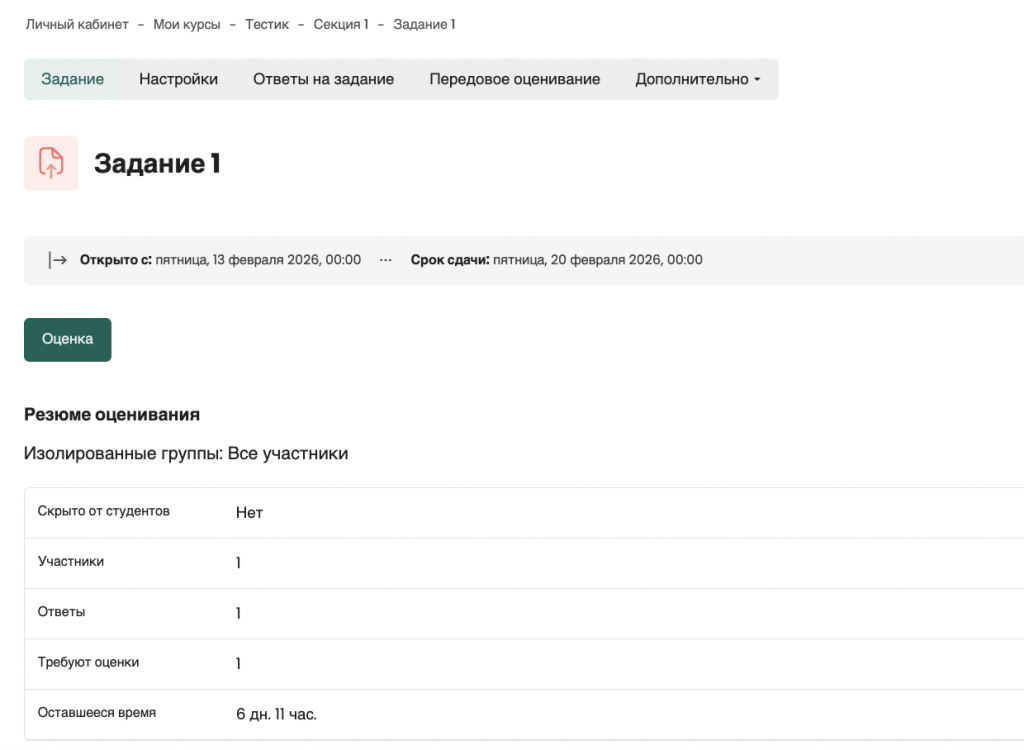
- Откройте нужное задание в курсе.
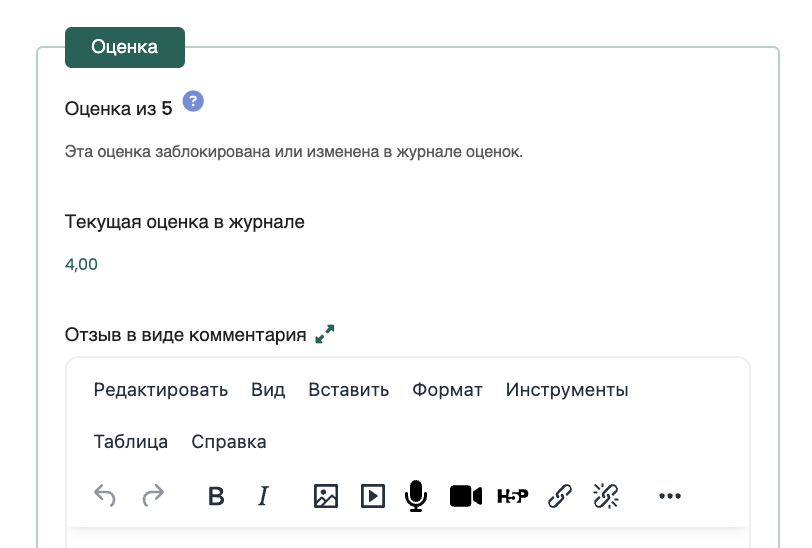
- Нажмите кнопку «Оценка».
- В поле «Оценка» введите балл (в пределах максимальной оценки задания).
- При необходимости добавьте комментарий в поле обратной связи.
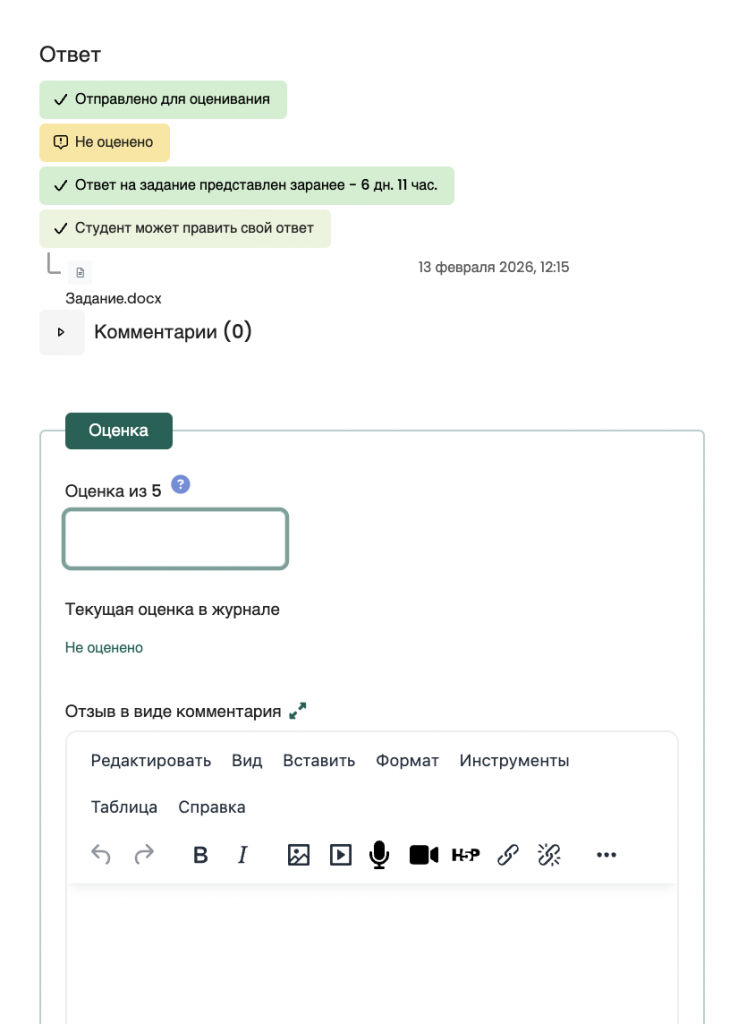
- Нажмите «Сохранить» или «Сохранить и показать следующий», чтобы перейти к следующему студенту.
Примечание
После сохранения оценка появится на странице «Ответы на задание» и в журнале оценок.

2.1. Как снять «Переопределение», если вы “сломали” оценивание
Признак проблемы: в журнале оценку можно редактировать, а в самом задании оценка не меняется или не сохраняется.
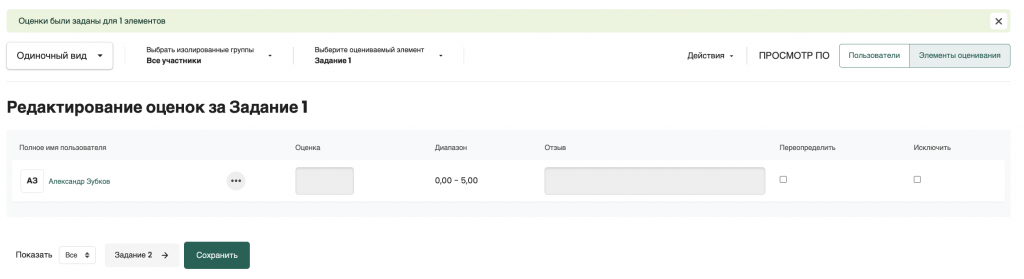
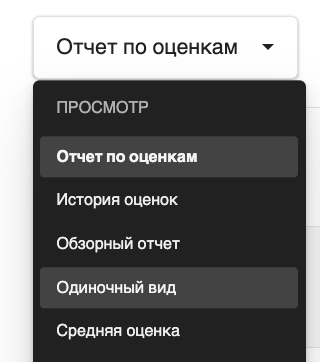
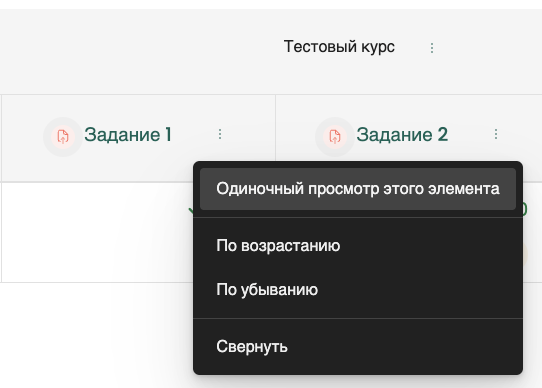
- Откройте «Одиночный вид» в выпадающем списке «Отчёта по оценкам» или нажмите на три точки (⋮) около нужного элемента и выберите «Одиночный просмотр этого элемента».
- Найдите студента.
- Включите режим редактирования (если он выключен).
- Снимите галочку «Переопределить».

- Нажмите «Сохранить».
После этого оценка снова будет управляться из активности (из задания).
Важно
После снятия галочки «Переопределить» ранее введённая вручную оценка будет удалена.
Затем выставьте оценку через задание, чтобы она корректно сохранялась.