

Настройка итоговой оценки и рейтинга в журнале оценок
Что вы настроите по этой инструкции
1) Итоговую оценку за курс по формуле (например, средний рейтинг за семестр).
2) Исправление ситуации, когда итог «обрезается» из-за неверного максимума.
3) Учёт СРО, бонусов и штрафов в итоговом рейтинге.
2) Исправление ситуации, когда итог «обрезается» из-за неверного максимума.
3) Учёт СРО, бонусов и штрафов в итоговом рейтинге.
1. Настройка итоговой оценки за курс (формула)
По умолчанию итог обычно считается автоматически (например, как сумма или агрегация).
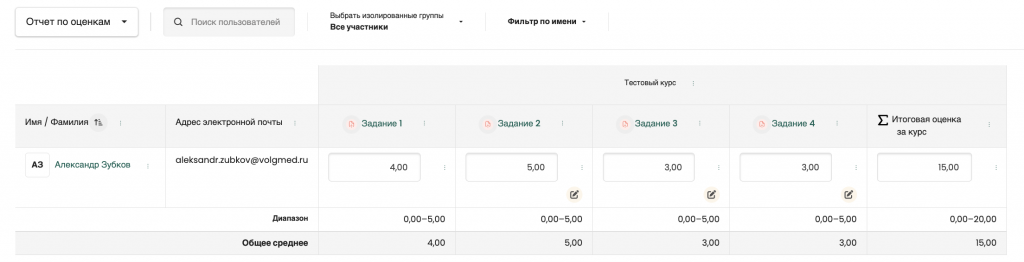
Однако это не всегда подходит, когда требуется получить средний рейтинг за семестр. При необходимости итог можно посчитать по формуле.
1.1. Открываем редактор формулы
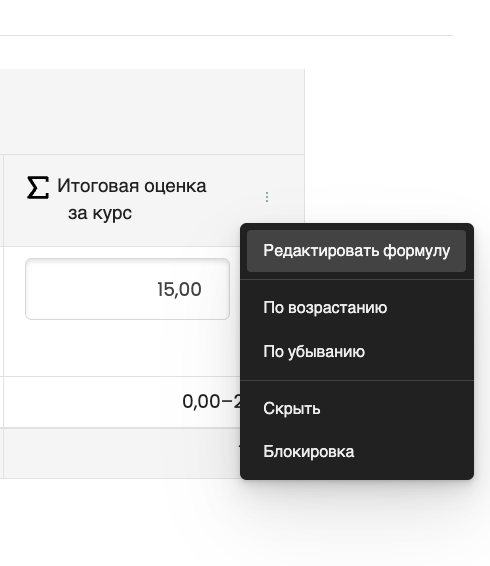
- В журнале оценок найдите строку «Итоговая оценка за курс».
- Нажмите меню с тремя точками (⋮) рядом с итогом и выберите «Редактировать формулу».
1.2. Задаём ID для элементов оценивания
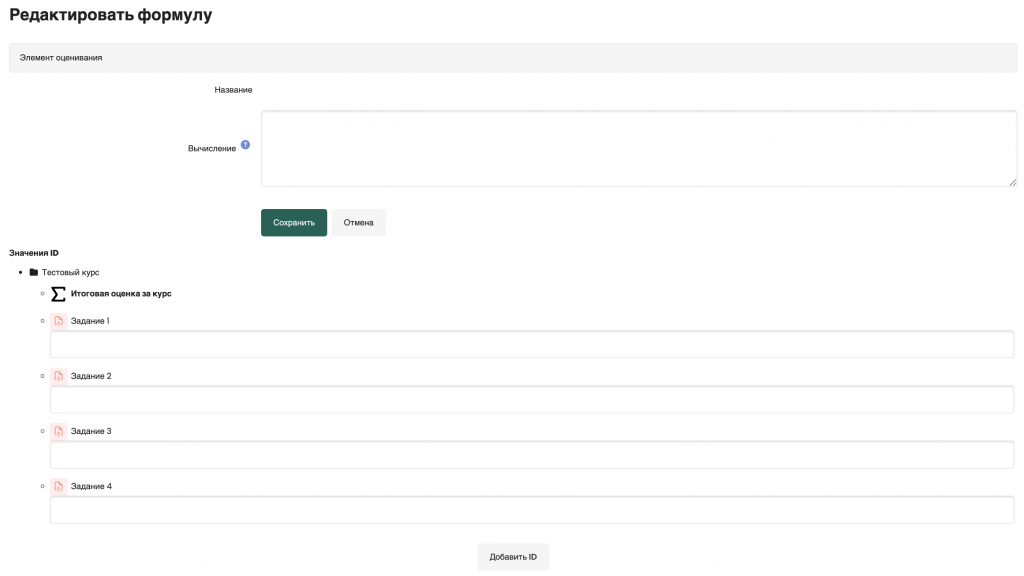
Перед тем как писать формулу, задайте ID-имена для заданий/тестов, которые будут участвовать в расчёте.
- В блоке «Значения ID» напротив каждого элемента введите короткий уникальный идентификатор, например: d1, d2, d3, d4, test1, sro.
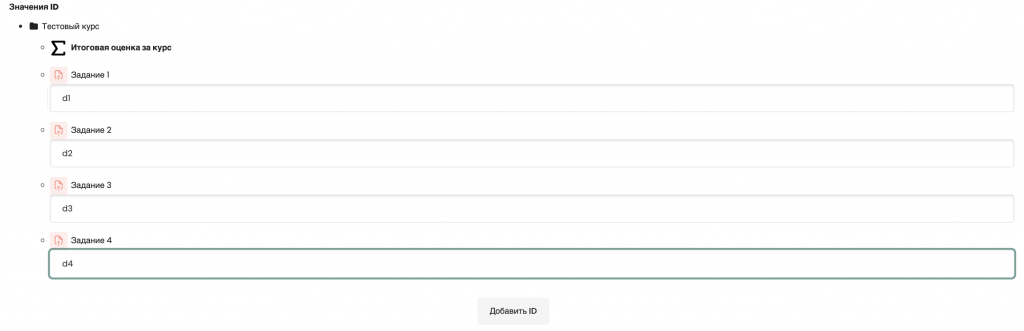
- Нажмите кнопку «Добавить ID». После этого у каждого элемента появится ссылка вида [[d1]], [[d2]] и т.д. — именно её нужно использовать в формуле.
![Кнопка «Добавить ID» и появившиеся ссылки вида [[d1]]](/upload/medialibrary/598/r9j9667xff7zhlj56frkmgz2doema3j4/content-img.png)
Важно
ID должны быть уникальными в рамках курса. Используйте простые и понятные обозначения.
1.3. Пишем формулу
Формула всегда начинается со знака =. Можно использовать операции (+ − * /) и скобки.
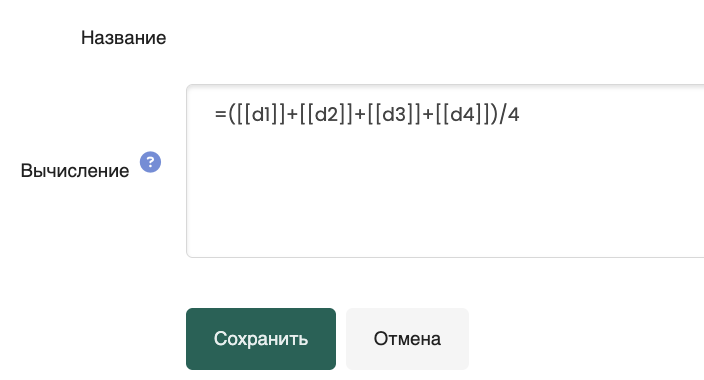
Пример: среднее арифметическое из 4 заданий (каждое из 5 баллов).
=([[d1]]+[[d2]]+[[d3]]+[[d4]])/4
Примечание
Если у заданий разные максимальные баллы, сначала приведите их к единой шкале (например, к процентам),
иначе «среднее» может считаться не так, как ожидается.
1.4. Сохраняем и проверяем
- Нажмите «Сохранить».
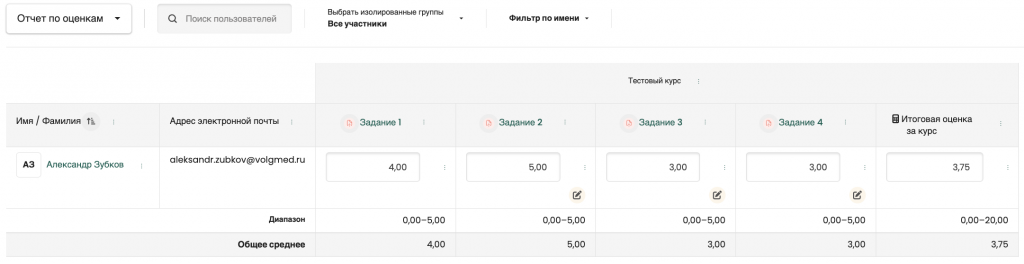
- Вернитесь в журнал оценок и проверьте итог по 1–2 студентам (удобно через «Отчёт пользователя»).
2. Если итог «обрезается» и выводится неверно
Результат формулы не может превышать максимальную оценку, заданную для итоговой строки или категории.
Если максимум меньше вычисляемой величины, итог может отображаться «не полностью».
Чтобы исправить:
- Откройте «Настройка журнала оценок».

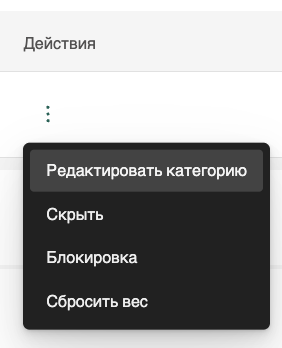
- Найдите категорию/итог курса и откройте её настройки (меню «Действия» → (⋮) → «Редактировать настройки»).
- Установите «Максимальная оценка» = 100 (или другое нужное значение).
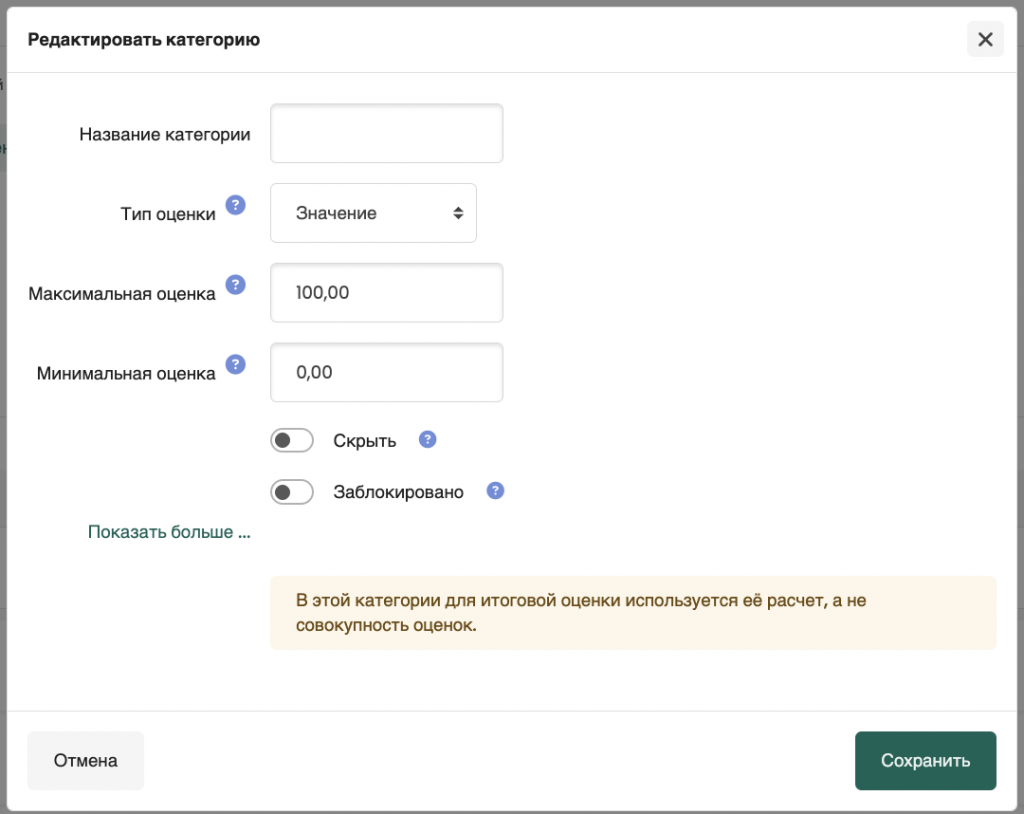
- Нажмите «Сохранить». После этого балл будет выводиться в соответствии с новой максимальной оценкой.
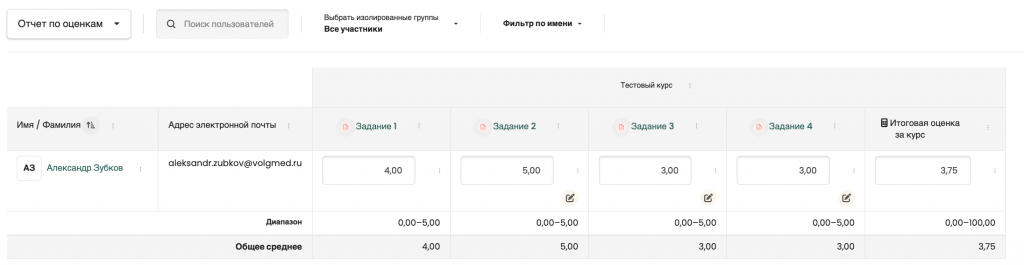
3. Учёт СРО, бонусов и штрафов
Создайте отдельный элемент оценивания (или пустое задание) для СРО/бонуса/штрафа и отметьте его как «Дополнительный балл».
Тогда балл будет добавляться к итогу, но не увеличит максимальную оценку категории.
- Откройте «Настройка журнала оценок». Нажмите на кнопку «Добавить».

- Создайте «Категорию».
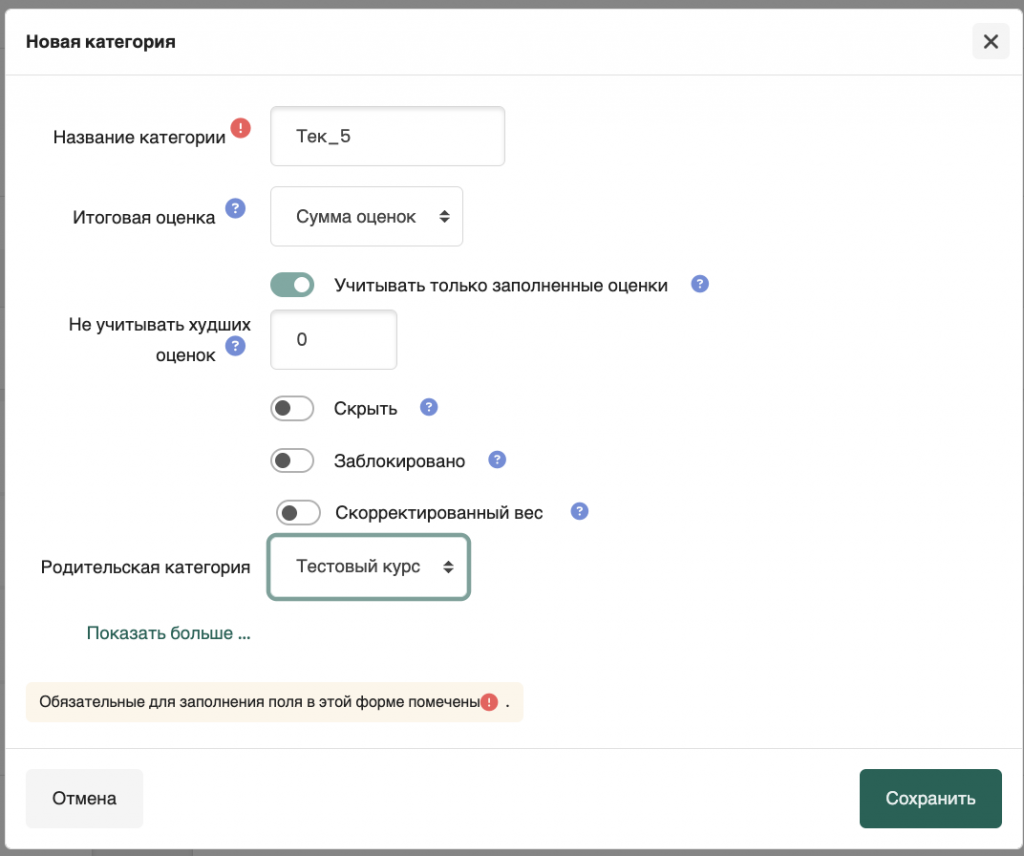

- Настройте формулу для вычисления данного поля на среднее: нажмите на меню (⋮) и выберите «Редактировать формулу». Используйте формулу для подсчёта среднего из раздела 1.

- Выберите редактирование категории, чтобы максимальная оценка отличалась от нуля. Сохраните.
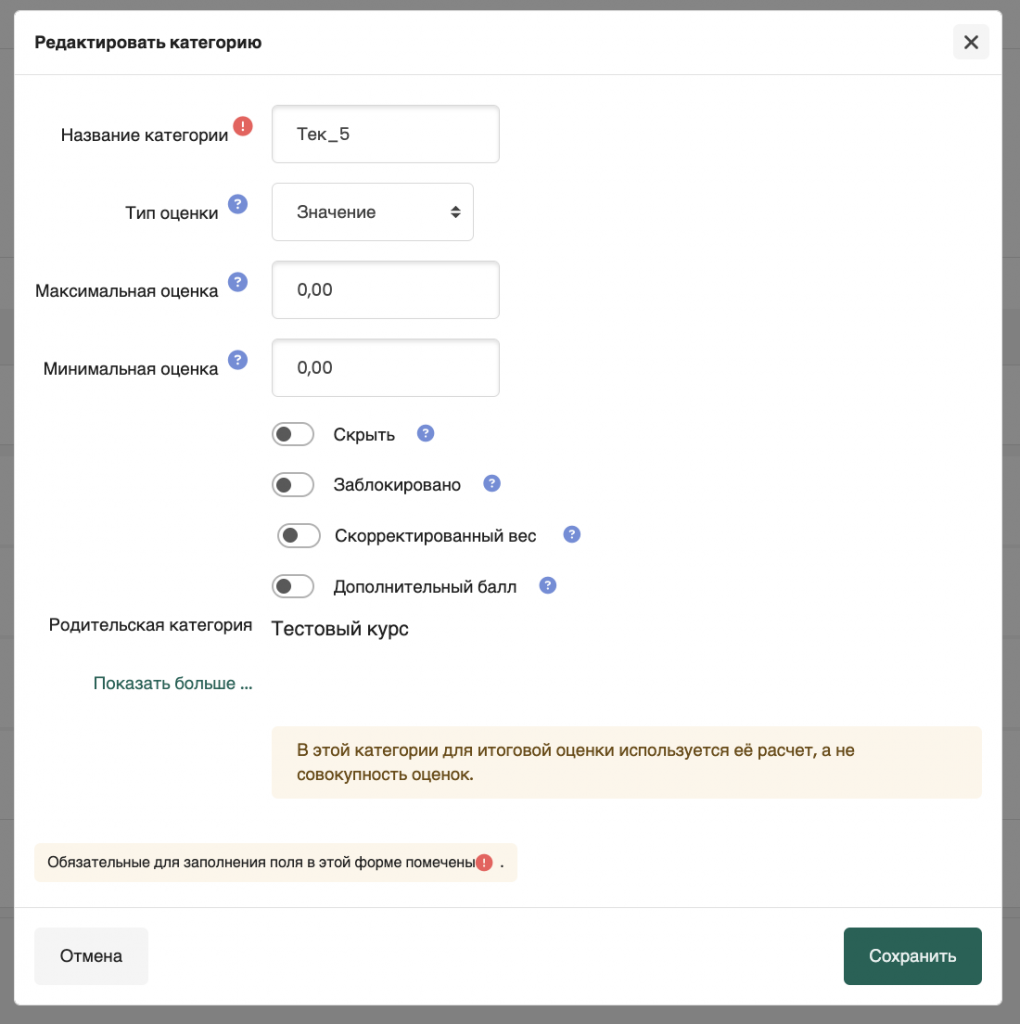
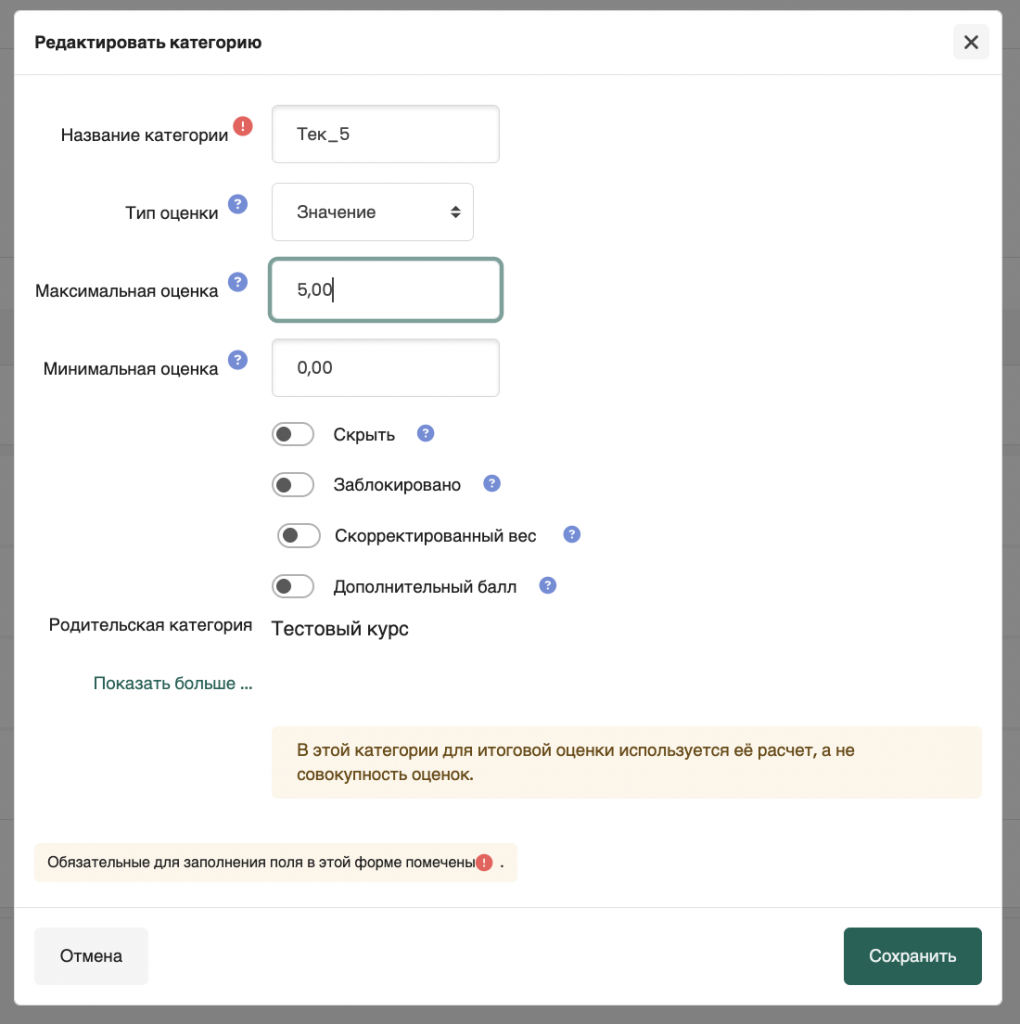
- Добавьте ещё 1 категорию для расчёта текущего рейтинга по дисциплине и учёта СРО, бонусов и штрафов.
- Создайте «Элемент оценивания» или задание.
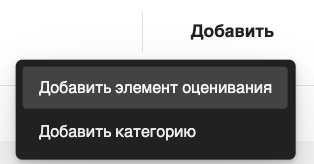
- Заполните необходимые поля. В настройках элемента включите флажок «Дополнительный балл» (может быть в блоке «Родительская категория»). Родительскую категорию установите на только что созданную.
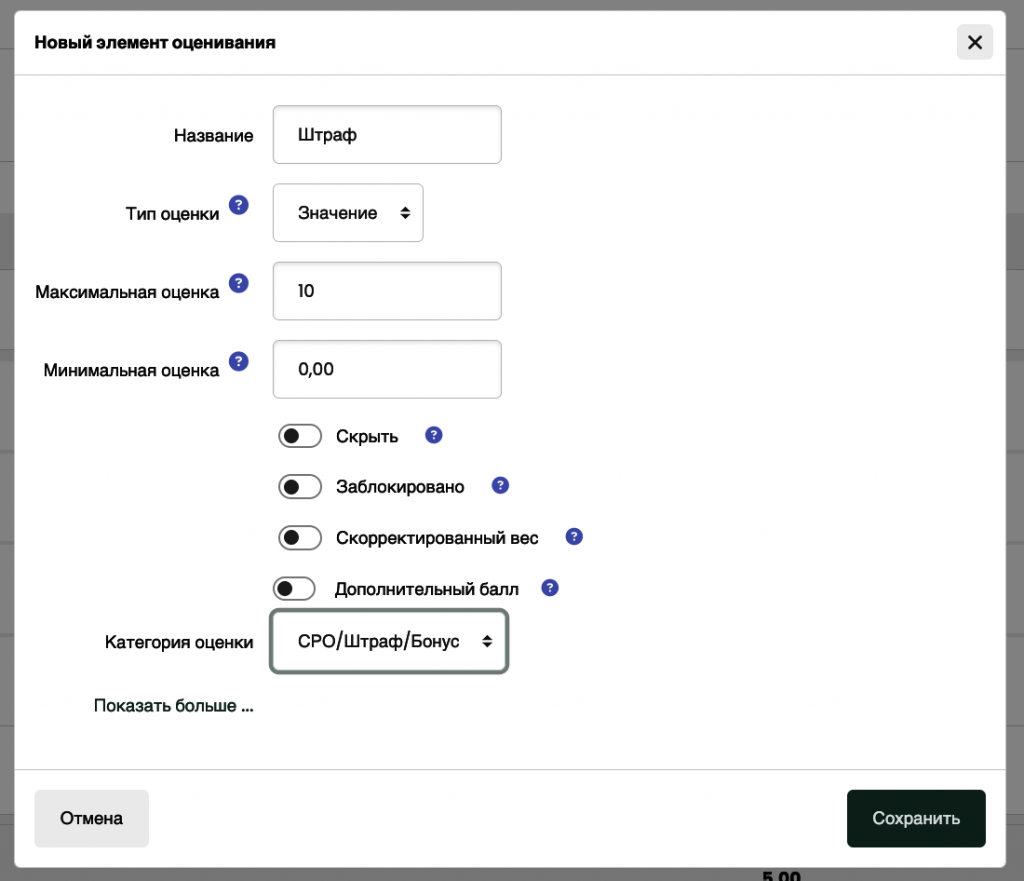
- При необходимости скройте элемент от студентов, если он нужен только для расчёта.
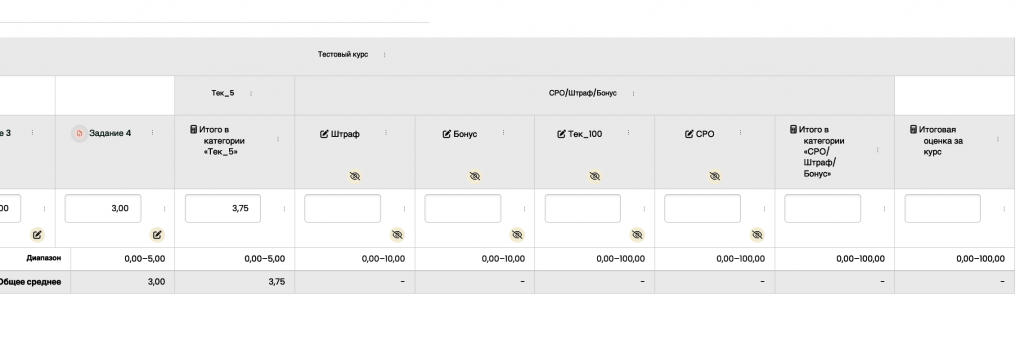
Аналогично создайте: СРО, Бонус, Штраф и Тек_100 (текущий рейтинг по 100-балльной системе).
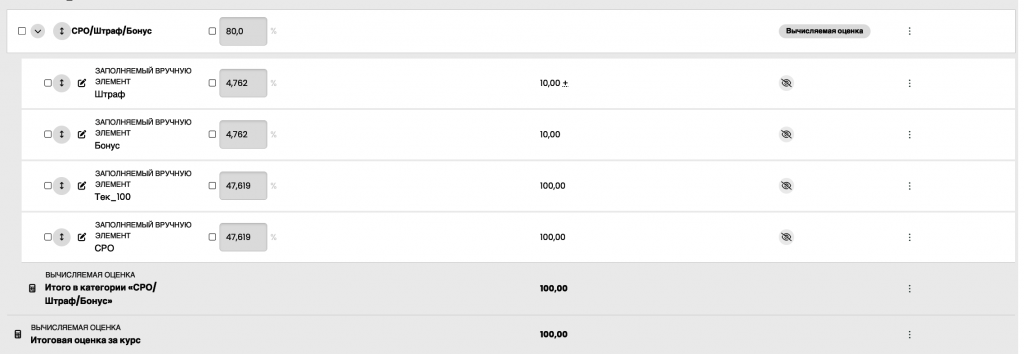
- Настройте «Итого в категории «СРО/Штраф/Бонус» через «Редактирование формулы». Учтите элементы Штраф, Бонус, СРО и Тек_100 при расчёте итогового балла по дисциплине.
= ([[SRO]]+ [[T_100]])/2 - [[SH]] + [[B]]
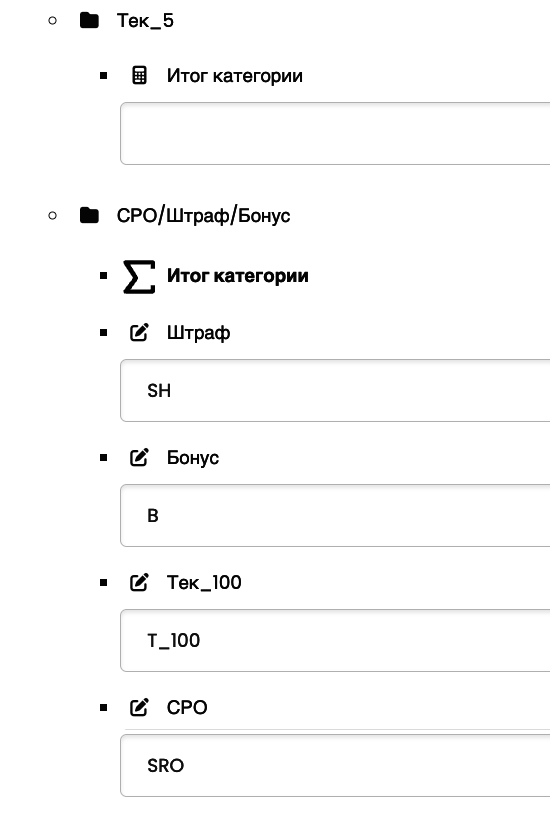
- По желанию настройте «Итоговая оценка за курс» как «Итого в категории «СРО/Штраф/Бонус».
В результате получится журнал оценок, где можно учесть СРО, бонусы, штрафы и текущий рейтинг студента по 100-балльной шкале.
Важно
Поля СРО/Бонус/Штраф обычно заполняются вручную, но позволяют автоматически рассчитать итоговый рейтинг по дисциплине.
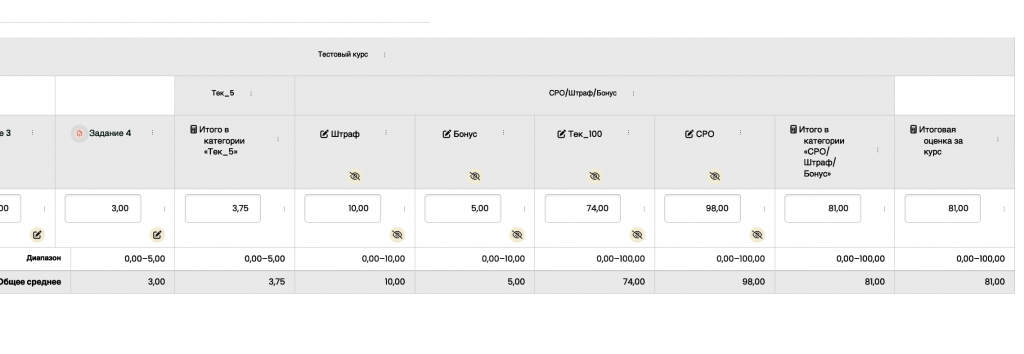
При желании можно дополнить журнал оценок другими элементами оценивания (например, курсовыми работами и т.д.).